
Comment automatiser ses comptes rendus de réunion avec ChatGPT & Whisper
Niveau de difficulté du tuto : débutant
Aujourd'hui, je vous explique comment automatiser la retranscription et les comptes rendus de vos prochaines réunions, en 5min, avec 0 ligne de code 👇
A la date du vendredi 14 avril, vous êtes + de 7000 personnes à avoir réagi à mon post LinkedIn à propos de ce tuto. C'est de la folie, merci ❤
- Les pré-requis et points d'attention avant de vous lancer dans la création de votre assistant de réunion via ChatGPT
- Dans quels cas d'usage pouvez-vous utiliser votre assistant de réunion d'IA ?
- Si je souhaite passer par une solution clé en main, laquelle choisir ?
- Si je souhaite créer moi-même mon prototype, quels outils allons-nous utiliser ?
- Voici le tuto complet
- Bon à savoir
Mais avant de commencer, bienvenue sur "The World of AI", la newsletter qui te permet d'apprendre à utiliser pleinement l'intelligence artificielle pour faire x5 sur son business. Si tu n'es pas encore inscrit, c'est par ici :
Si ce n'est pas déjà fait, tu peux aussi :
- Me suivre sur LinkedIn et activer la cloche 🔔 pour être tenu informé des prochains posts
- Me suivre sur Twitter
- Découvrir la mission de "The World of AI"
- Lire toutes les éditions précédentes
Pourquoi automatiser ses comptes rendus de réunion grâce à l'IA ?
Selon un article de Welcome To The Jungle (octobre 2020), un cadre/manager assiste à près de 10 réunions par semaine en moyenne.
Si vous passez 20 minutes pour rédiger 1 seul compte-rendus
On fait le calcul...
Vous perdez donc +3h par semaine, rien que pour ça
C'est trop !
C'est la raison pour laquelle j'ai décidé de me créer mon propre assistant de réunion grâce à l'intelligence artificielle pour notamment :
- prendre des notes automatiquement durant mes réunions
- résumé parfaitement le contenu et les points-clés de mes réunions
Dans cet article, je vous détaillee étape par étape comment le mettre en place pour vous-même 🔥
Dans quels cas d'usage pouvez-vous utiliser votre assistant de réunion d'IA ?
En réalité, vous pouvez utiliser cet assistant dans beaucoup de cas de figure en entreprise :
- Réunions internes/externes en physique
- Réunions internes/externes en visio avec les différents outils du marché (Slack, Zoom, Google Meet, Teams, etc)
- Réunions de brainstorming
- Interventions publiques
- Interviews en tout genre
- etc
Finalement tout événement qui va nécessité un travail de retranscription et de compte rendu d'un échange pour assurer le bon suivi de vos projets.
Les pré-requis et points d'attention avant de vous lancer dans la création de votre assistant de réunion via ChatGPT
Avant de vous lancer dans la création de votre assistant de réunion boosté à l'IA, vérifiez les points suivants :
- Noter qu'il est préférable de tester sur des formats de réunion plutôt courts (environ 30min) car les outils que nous allons utiliser sont limités (pour le moment) concernant le temps d'analyse des contenus audio.
- Pour le moment, ne l'utilisez pas pour des réunion confidentielles car le doute plane autour de ChatGPT & OpenAI concernant la protection des données personnelles et des données confidentielles. Récemment l'Italie et l'Espagne ont condamné la maison mère de ChatGPT concernant la gestion des données utilisées & générées par les utilisateurs de ChatGPT. Et Samsung en a payé les frais... Donc soyez bien vigilants
- Il est préférable également d'informer votre responsable IT/Tech sur cette expérimentation, toujours à des fins de protection des données confidentielles et RGPD
Plus d'articles à ce sujet :
 Philippe Escande
 J.R.
J.R.
 Alexandre Schmid
TRANSFORME LINKEDIN EN MACHINE À LEADS QUALIFIÉS AVEC LE ALLBOUND AI SYSTEM
Si je souhaite passer par une solution clé en main, laquelle choisir ?
Dans la suite de ce tuto, vous allez découvrir étape par étape comment créer par vous-même un prototype d’assistant de réunion d’IA. Si toutefois, vous souhaitez utiliser une solution clé en main et plus fiable, je vous conseille de passer par Noota.
C’est une solution que je teste depuis plusieurs semaines, avec laquelle vous pouvez enregistrer, retranscrire en direct et résumer vos réunions de manière très rapide et en automatique grâce à l’IA. Plus précisément, Noota vous permet :
- d’enregistrer en direct le contenu de vos réunions : avec un plugin, Noota enregistre les réunions sur diverses plateformes de visio, comme Google Meet, Microsoft Teams, Zoom, Aircall, Ringover et bien d'autres
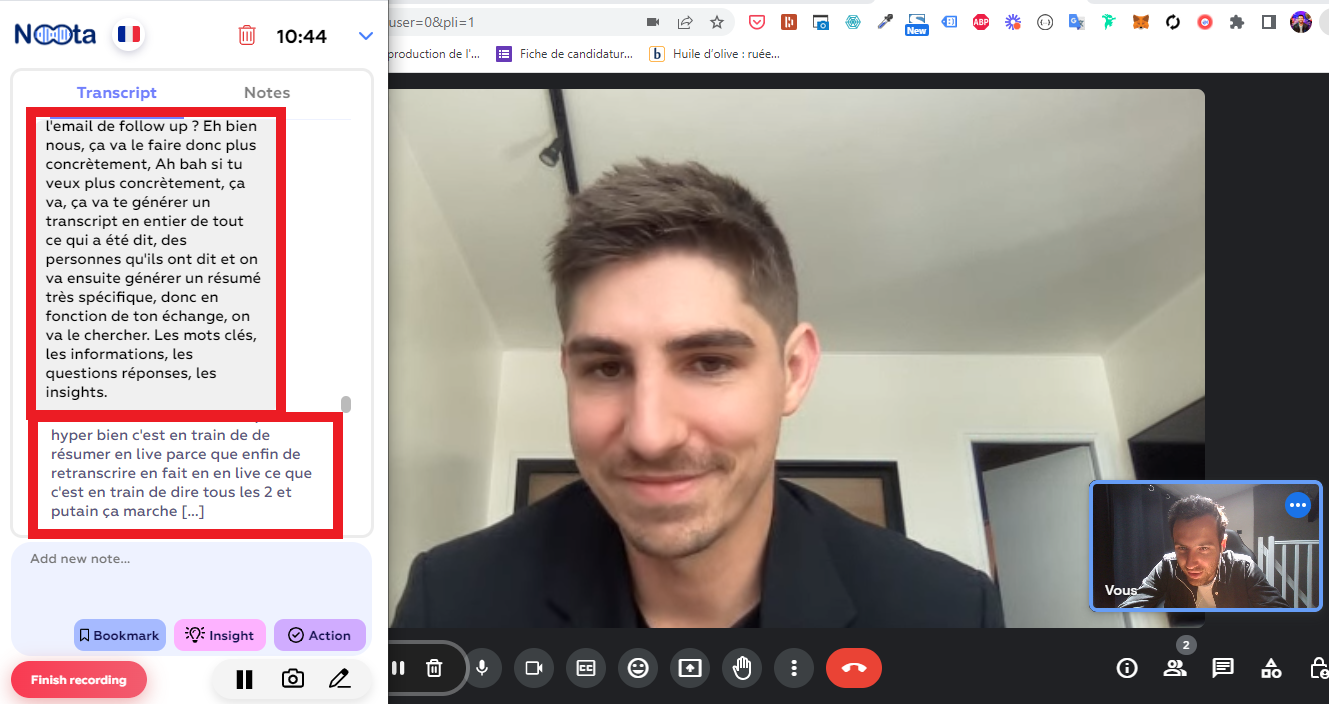
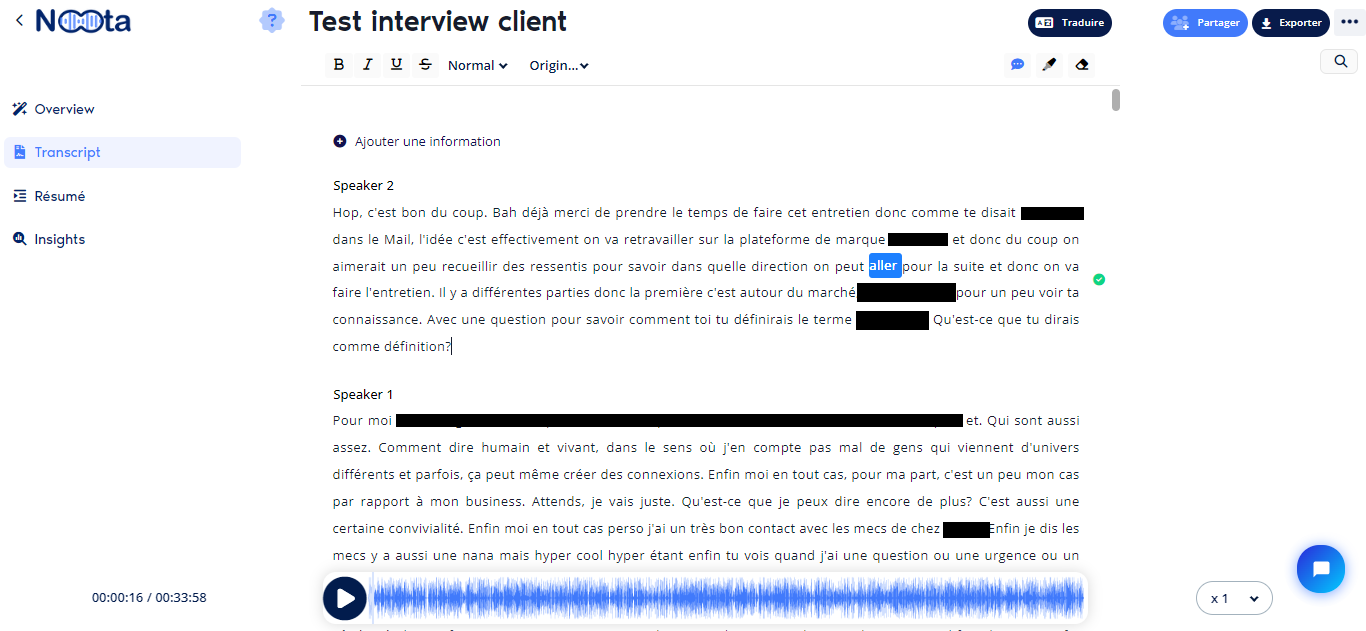
- Prise de notes automatique : Avec l’enregistrement de la visio + l'intelligence artificielle, Noota retranscrit en direct en “speech-to-text” tous les échanges, ce qui permet de garder la trace de tout ce qui a été dit d’important durant votre réunion. Et ainsi, plus besoin de prendre des notes manuellement pendant vos réunions ! Magiiiiic ✨. Vous avez également télécharger des fichiers audio et vidéo, sans limite de taille/poids de fichier (qui est clairement la limite principale que vous trouverez avec le prototype que je propose ci-dessous), l’outil vous fera aussi la retranscription de manière automatique. Voici un exemple de rendu :
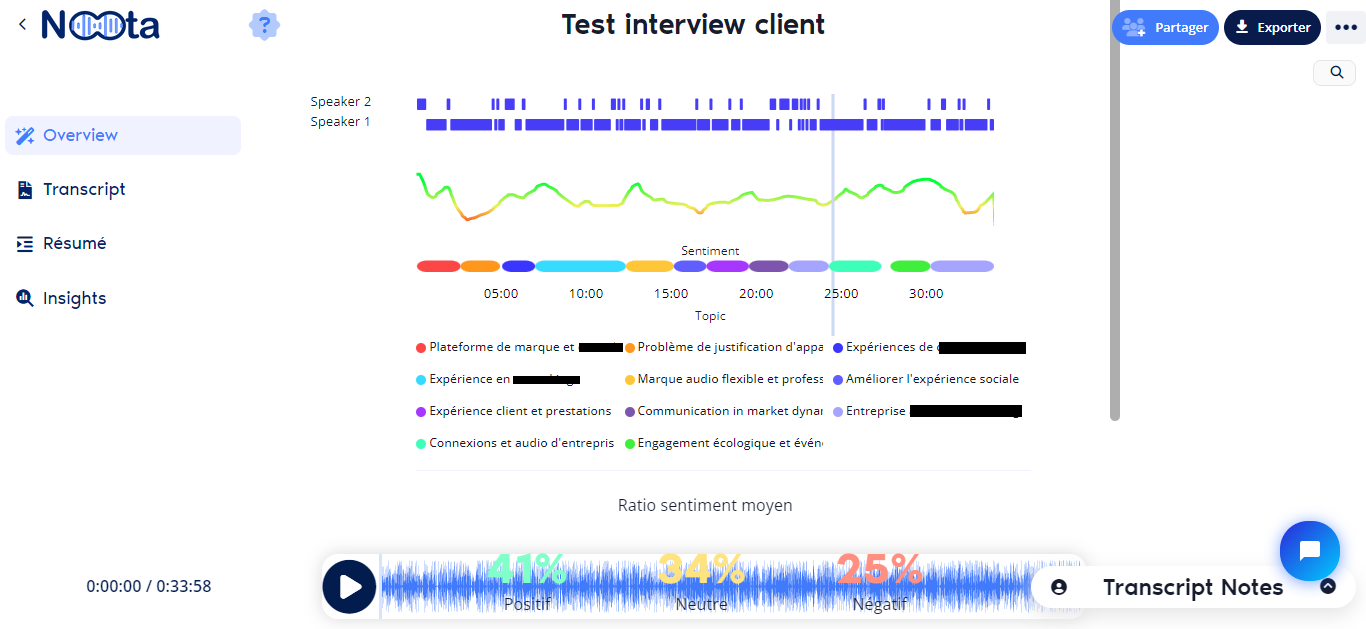
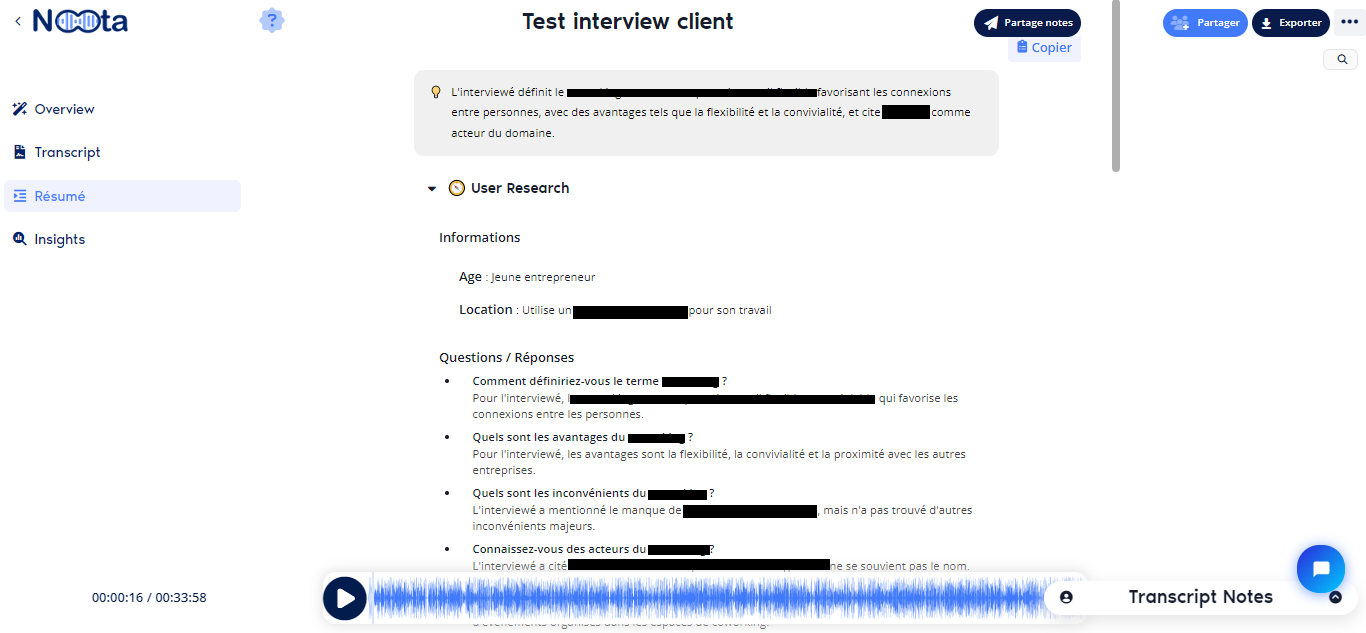
- Rapports de réunion personnalisés : Une fois la retranscription faite, Noota va ensuite être capable de vous faire un résumé/compte rendu et analyse complète de votre échange en fonction de type de réunion : call prospect/client, interview client, entretien d’embauche, etc. C’est donc un gain de temps considérable, et tous les points clés discutés sont définis de manière plus sûre !
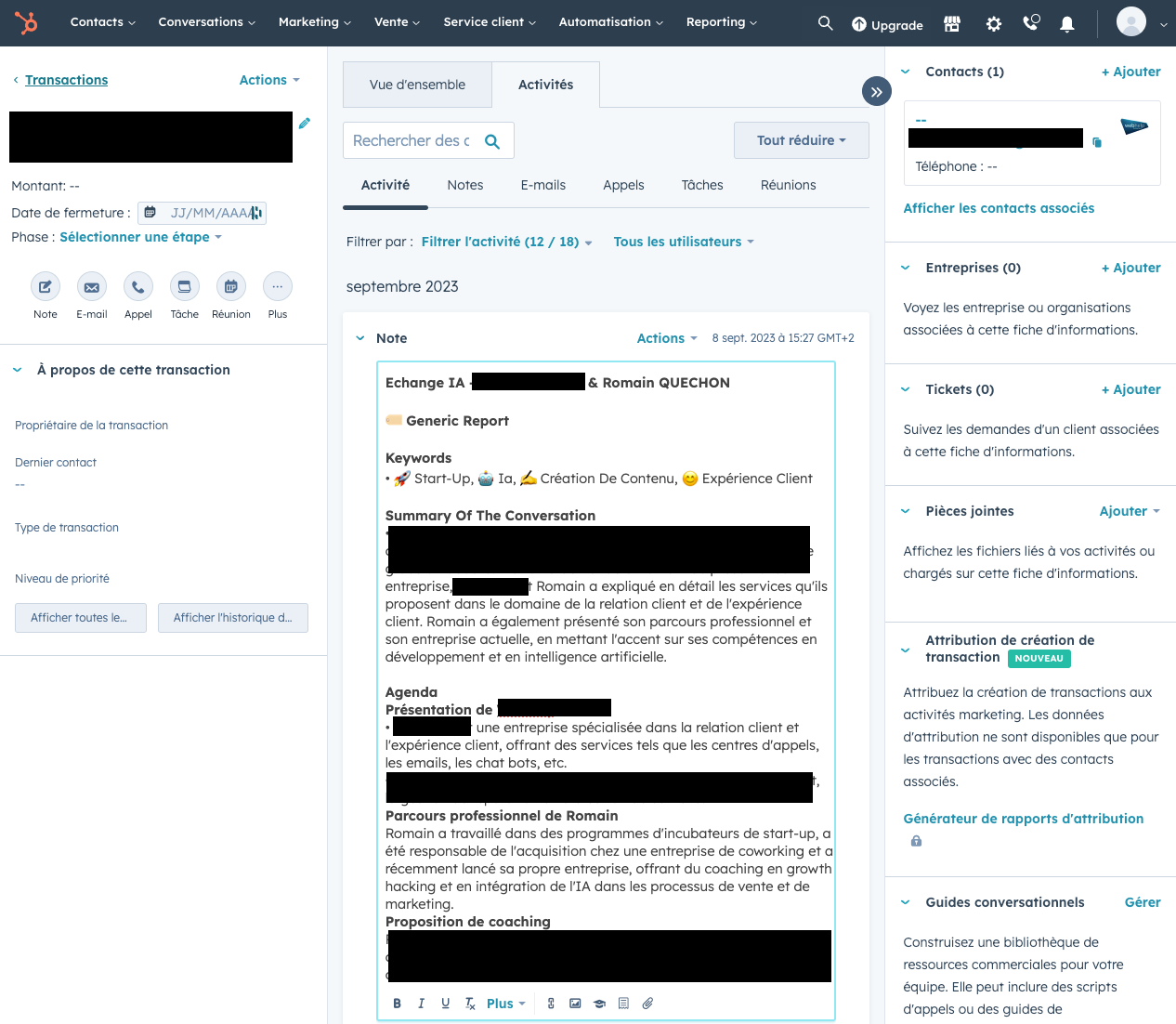
- Mise à jour automatique du CRM : il est possible de connecter son CRM à Noota (sont disponibles pour le moment : Hubspot, Salesforce & Pipedrive). Une fois le RDV terminé, Noota synchronise le compte de réunion dans la bonne fiche de transaction/opportunité de son CRM. Cela permet de gagner un temps fou !
- Petit bonus : petite surprise également, dans le cas d’appel de vente, Noota peut également vous suggérer en direct des réponses aux objections de vos prospects, pour augmenter vos chances de conclure un nouveau contrat, hyper intéressant !
Bref, c’est une solution que je vous recommande de tester par vous-même, avec des fonctionnalités de base qui sont gratuites.
Si je souhaite créer moi-même mon prototype, quels outils allons-nous utiliser ?
Voici les 3 outils que nous allons utiliser pour créer cet assistant d'IA pour vos réunions
- OpenAI, la maison mère de ChatGPT, avec notamment, Whisper, sa solution Speech to text
- Un outil d'enregistrement audio (ex : Movavi) ou l'application micro de votre téléphone
- ChatGPT
Voici le tuto complet
Etape 1 - Choisissez votre application d'enregistrement audio
Pour ceci, vous avez plusieurs solutions possibles :
- Dans le cas de réunions physiques, vous pouvez tout simplement utiliser l'application microphone de votre smartphone : "Dictaphone" sur iPhone ou "Dictaphone" sur Android
- Dans le cas de réunions à distance par visio, vous pouvez utiliser d'autres outils comme Movavi qui vont vous permettre d'enregistrer le contenu de vos échanges en visio, quelque soit l'outil utilisé (Slack, Zoom, Google Meet, Teams, etc)
- Voici le lien pour télécharger Movavi sur Windows
- Voici le lien pour télécharger Movavi sur Mac
En réalité, choisissez la solution d'enregistrement audio de votre choix, tant qu'elle respecte les conditions suivantes :
- Permettre d'enregistrer des audios
- Permettre d'enregistrer en format .mp3 ou .m4a
- Dans le cas de réunions en visio, l'outil doit être capable d'enregistrer votre voix ainsi que celles de vos interlocteurs avec une bonne qualité d'enregistrement
- La taille du fichier ne doit pas excédé 25 MBv (Whisper ne gère pas les fichiers excédant cette taille là)
Il existe surement plein d'autres outils d'enregistrement audio, n'hésitez pas à les remonter en commentaire de ce post, tout en bas 👇
Etape 2 - Création du compte OpenAI et accès à Whisper
- Connectez-vous ou créez-vous un compte sur OpenAI (si ce n'est pas déjà fait)
- Je vous encourage fortement à ajouter une CB dans votre espace Billing d'OpenAI, car vous n'aurez aucune limite d'usage de la plateforme. Vous pouvez aussi paramétrer un usage limite pour éviter de vous retrouver avec une facture salée d'utilisation d'OpenAI. Tous les paramètres sont accessibles ici
- Nous allons ensuite utiliser Whisper, qui est la solution Speech to text d'OpenAI, très peu connue, mais redoutablement efficace
- Concernant le coût d'utilisation de cette solution, sachez que vous serez prélevé à hauteur de $0.006 / minute de retranscription. C'est donc HYPER intéressant quand on voit le temps qu'on va pouvoir gagner via cette solution. Plus de détails sur les pricings ici
- Noter également que près de 98 langues sont gérées via cette technique, à la différence des autres outils qui sont uniquement pertinents en anglais. Voici la liste des langues supportées : Afrikaans, Arabic, Armenian, Azerbaijani, Belarusian, Bosnian, Bulgarian, Catalan, Chinese, Croatian, Czech, Danish, Dutch, English, Estonian, Finnish, French, Galician, German, Greek, Hebrew, Hindi, Hungarian, Icelandic, Indonesian, Italian, Japanese, Kannada, Kazakh, Korean, Latvian, Lithuanian, Macedonian, Malay, Marathi, Maori, Nepali, Norwegian, Persian, Polish, Portuguese, Romanian, Russian, Serbian, Slovak, Slovenian, Spanish, Swahili, Swedish, Tagalog, Tamil, Thai, Turkish, Ukrainian, Urdu, Vietnamese, and Welsh.
Etape 3 - Lancer votre 1er test de retranscription speech-to-text avec Whisper
Maintenant, direction le lien suivant pour utiliser Whisper et donc retranscrire automatiquement tout votre contenu audio 👇


Cliquez sur l'icône micro ici 👇
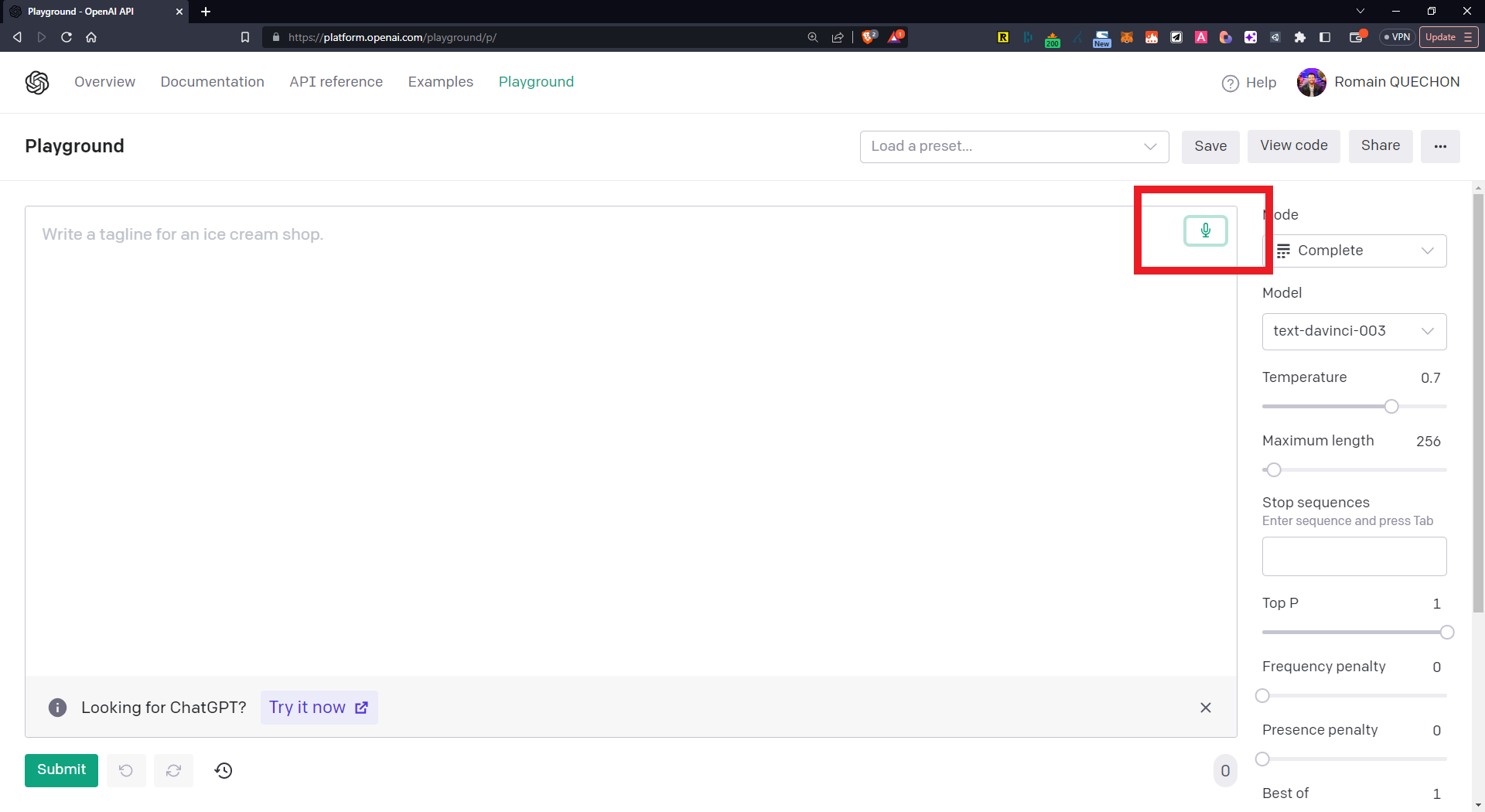
Puis sélectionner "Start recording"
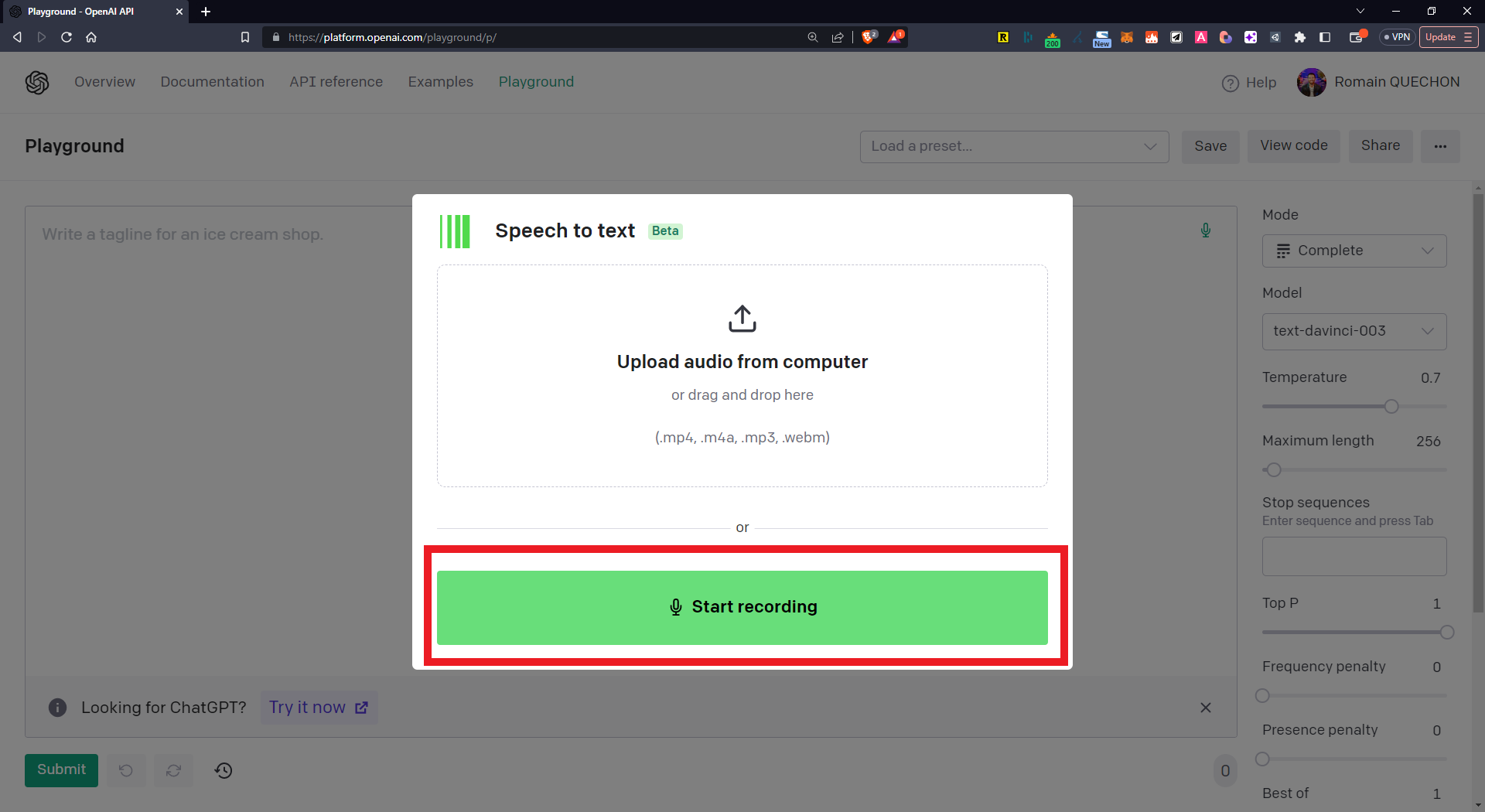
Et faites un test en disant ce que vous voulez. L'objectif est d'assurer que votre compte OpenAI et Whisper est bien fonctionnel pour la suite du process.
Si votre compte est bien paramétré, vous allez donc récupérer le contenu texte de votre vocal !
Magique non ? 🤩
Une fois cette étape validée, direction l'étape 4 !
Etape 4 - Lancer votre 1er enregistrement audio
Une fois Whisper opérationnel et que vous avez choisi votre solution audio, lancer votre 1er enregistrement en réunion ! Voici plusieurs conseils à respecter pour vous permettre de générer un compte rendu de meilleure qualité à la fin du processus :
- Démarrer votre audio en indiquant le lieu, date et heure de la réunion
- Indiquer ensuite quelles sont les personnes présentes à cette réunion
- Indiquer ensuite l'ordre du jour/plan/déroulé de cette réunion
- Faites votre réunion de manière habituelle
- A la fin, n'hésitez pas également à résumer de manière vocale vos échanges et surtout les prochaines étapes que vous vous fixez dans votre projet
- Téléchargez le contenu de votre enregistrement en format .mp3 ou .m4a
- La taille du fichier ne doit pas excéder 25 MB.
Une fois votre fichier audio enregistré et récupéré, direction Whisper à nouveau
Etape 5 - Lancer la retranscription complète de votre réunion avec Whisper
Maintenant, retour sur le lien suivant 👇
Cliquez sur l'icône micro ici 👇
Mais cette fois-ci, sélectionner "Upload audio from computer" et télécharger votre fichier audio
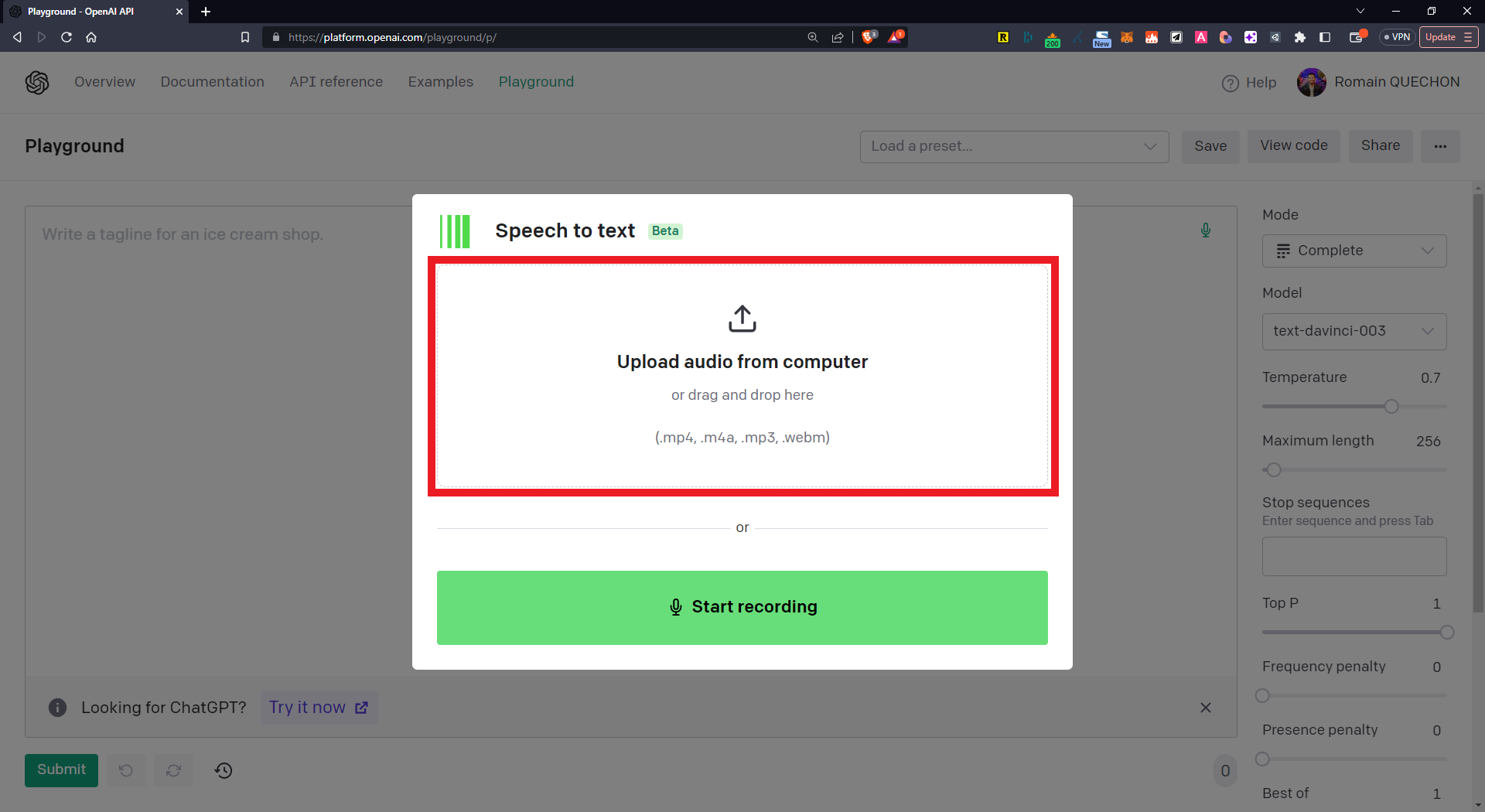
Ensuite laissez Whisper travailler. La retranscription prend en général entre quelques secondes pour une petite durée d'audio jusqu'à 1 minute pour 30min d'audio
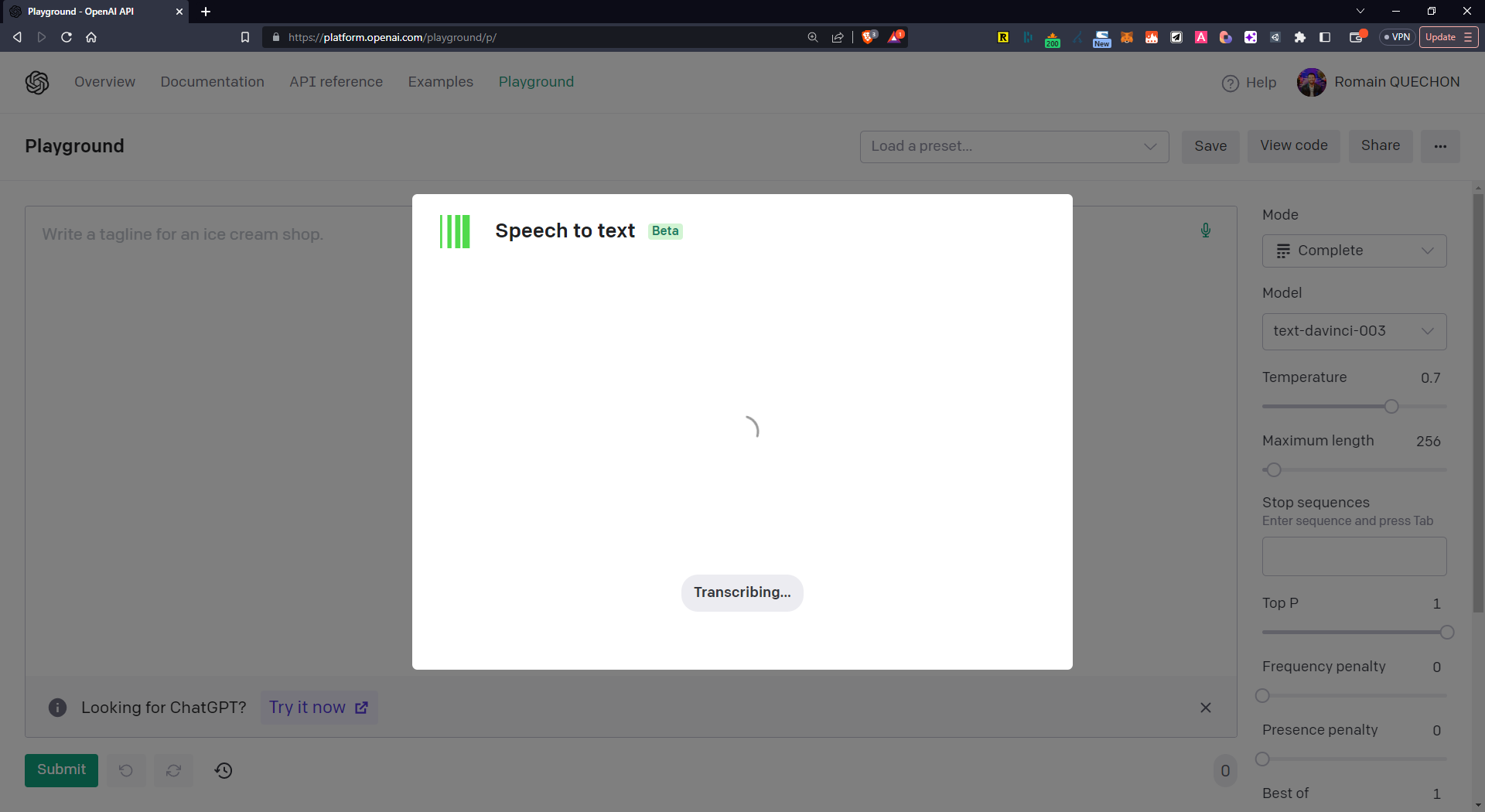
Attention... suspense... 🥁
Et voici le résultat de votre retranscription complète de votre enregistrement audio !
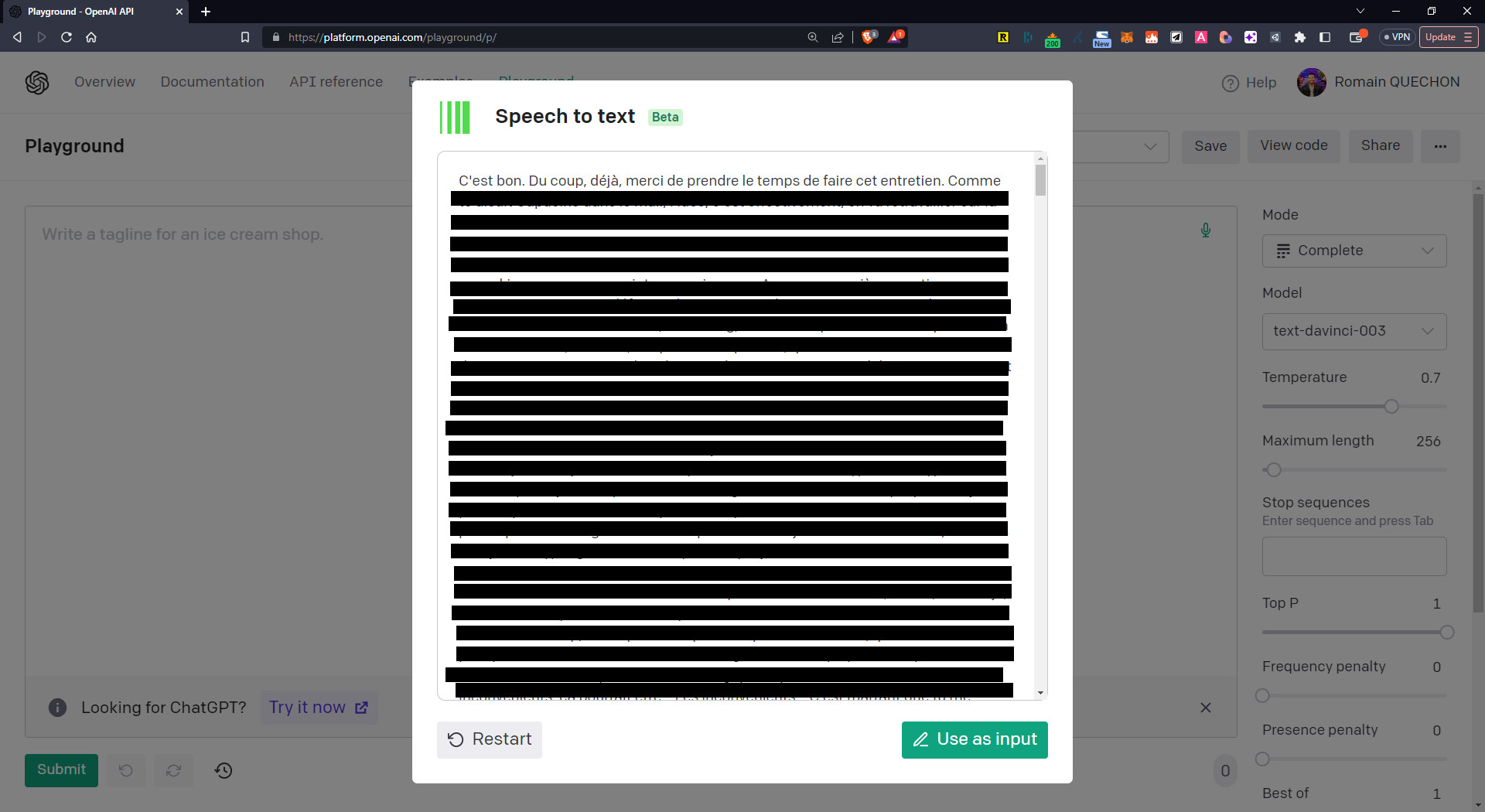
Copiez/collez cette retranscription dans un document Word ou Google Docs, et maintenant place à l'étape du compte rendu de réunion !
Etape 6 - Faire le compte rendu de votre retranscription Whisper via ChatGPT
Ensuite, direction ChatGPT via ce lien
Je vous conseille fortement de souscrire également à ChatGPT Plus pour :
- bénéficier de la puissance GPT4 et avoir de bien meilleurs résultats sur le résumé de la réunion
- et ne pas être contraint par le nombre de caractères (lié à la retranscription) dans le prompt initial que l'on va envoyer à ChatGPT.
- Créez un nouveau chat
- Sélectionnez GPT-4
- Et rédigez le prompt suivant, à adapter selon votre intitulé de poste, et le contexte de votre réunion :
Oublie tout ce que tu sais d'avant. Je suis {nom du poste} de {nom de la société}, {description de la société en 1 phrase}. Je suis en train de travailler sur {donner le contexte de votre réunion}. Peux-tu résumer et identifier les points clés de cette retranscription de réunion ci-dessous en intégrant les points suivants :
- Lieu de la réunion
- Date de la réunion
- Personnes présentes
- Les points-clés de la réunion
- Les prochaines étapes
Peux-tu me résumer ces différents points sous forme de bullets-points ?
As-tu bien compris ? As-tu besoin d'informations complémentaires ?
Merci de me formuler le résultat en français.
Et voici le contenu de la retranscription complète :
Copiez/collez ici le texte complet de votre retranscription audio généré par Whisper. Si vous avez atteint les limites de caractères possibles dans ChatGPT, pas de panique, donnez une première partie de la retranscription, et ensuite la seconde avec le 2ème même prompt.
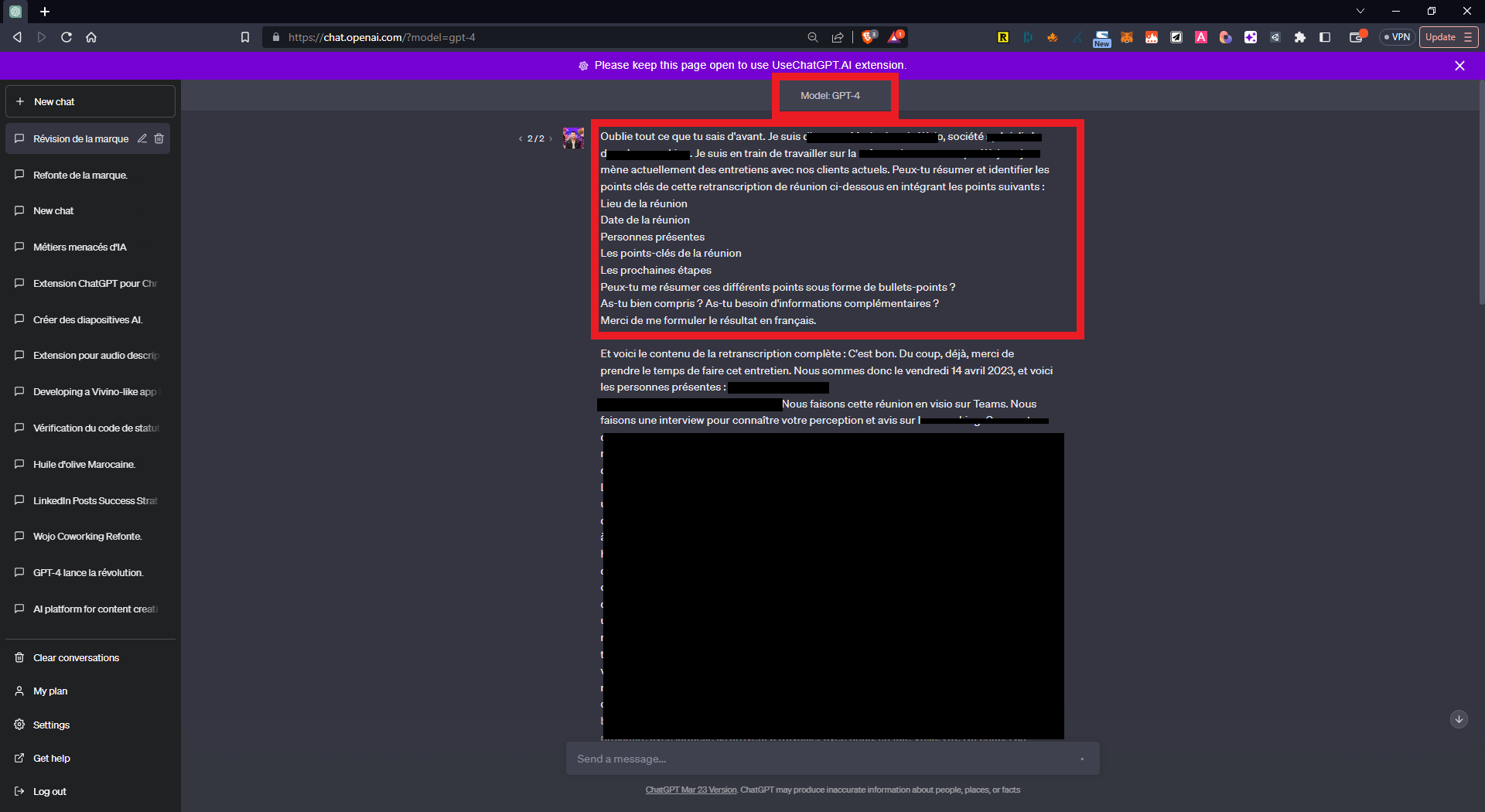
Et voici le résultat du résumé de votre réunion !
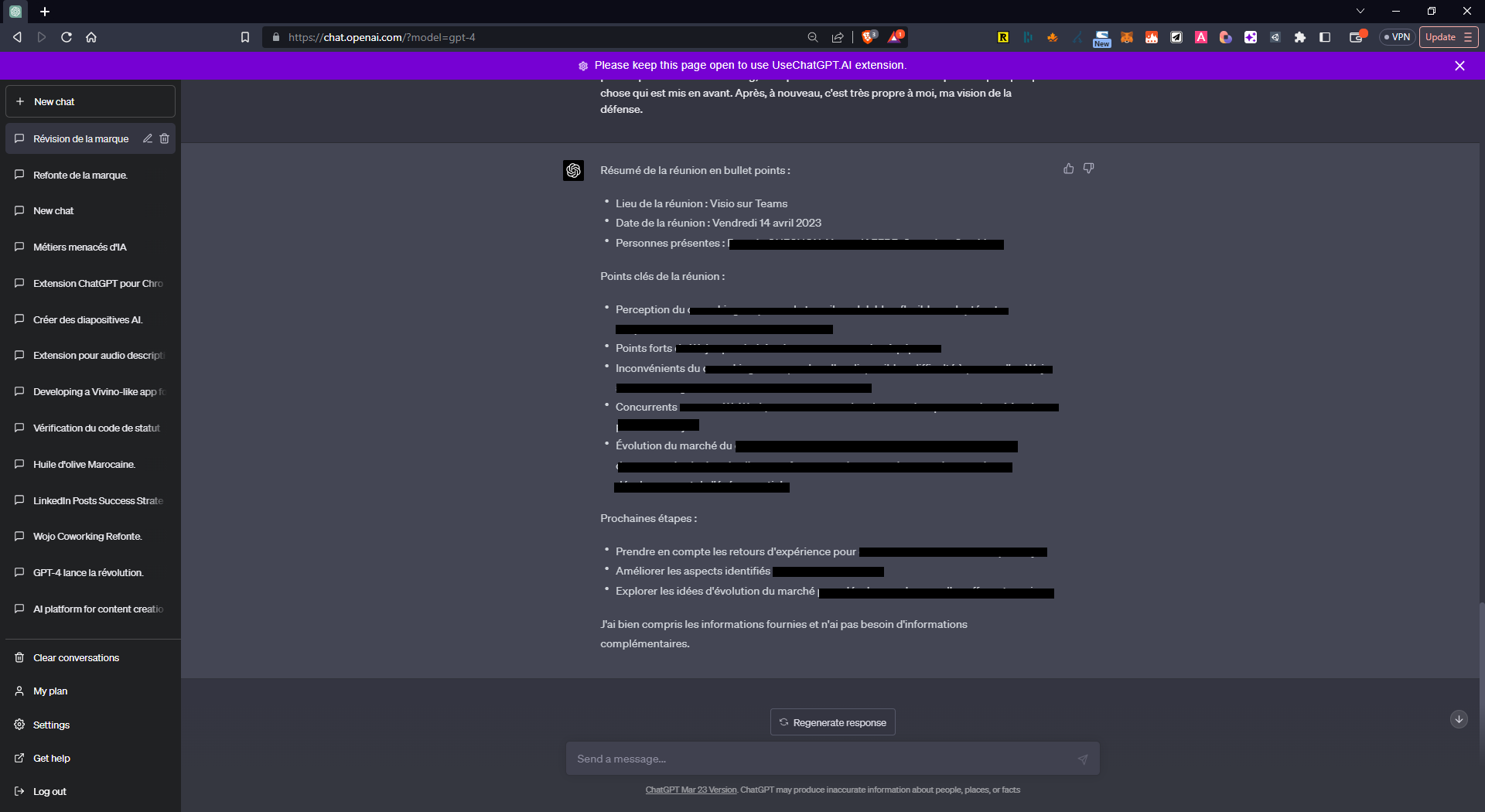
Vous n'avez plus qu'à copier/coller votre compte-rendu et l'envoyer par email aux participants de cette réunion !
Bien évidemment, je vous ai montré un cas d'usage assez simple, mais à vous d'ajuster & itérer sur votre prompt dans ChatGPT pour obtenir le résultat dont vous avez besoin #promptengineering 🔥
Bon à savoir
Dans cette démo, nous avons "semi-automatisé" la retranscription et le compte-rendu d'une réunion. Dans un prochain article, je vous montrerai comme automatisé à 100% ce processus. N'hésitez pas à vous inscrire à la newsletter pour être tenu informé.
Merci ❤
Partage cet article 🔥
Si tu penses que cet article peut aider une personne dans ton entourage (ami.e, collègue, entrepreneur, famille), n'hésite pas à le partager.
Share some love ❤
Si tu as aimé cet article, n'hésite pas à liker et commenter mon post LinkedIn qui parle de ce tuto. Ca se passe ici !
Si au contraire, tu n'as pas aimé cet article (ou que tu as des suggestions d'améliorations) , envoie-moi un message en privé car c'est tout aussi précieux ! Merci 🙌
Infos pratiques avant de partir
- Suis-moi sur LinkedIn et active la cloche 🔔 pour être tenu informé des prochains posts
- Suis-moi sur Twitter
- Accède à tous les articles précédents
- Si tu n'es pas encore inscrit, c'est par ici 👇
Comments ()