
Comment intégrer GPT-4o dans Slack, en 10min, sans coder
Niveau de difficulté du tuto : intermédiaire
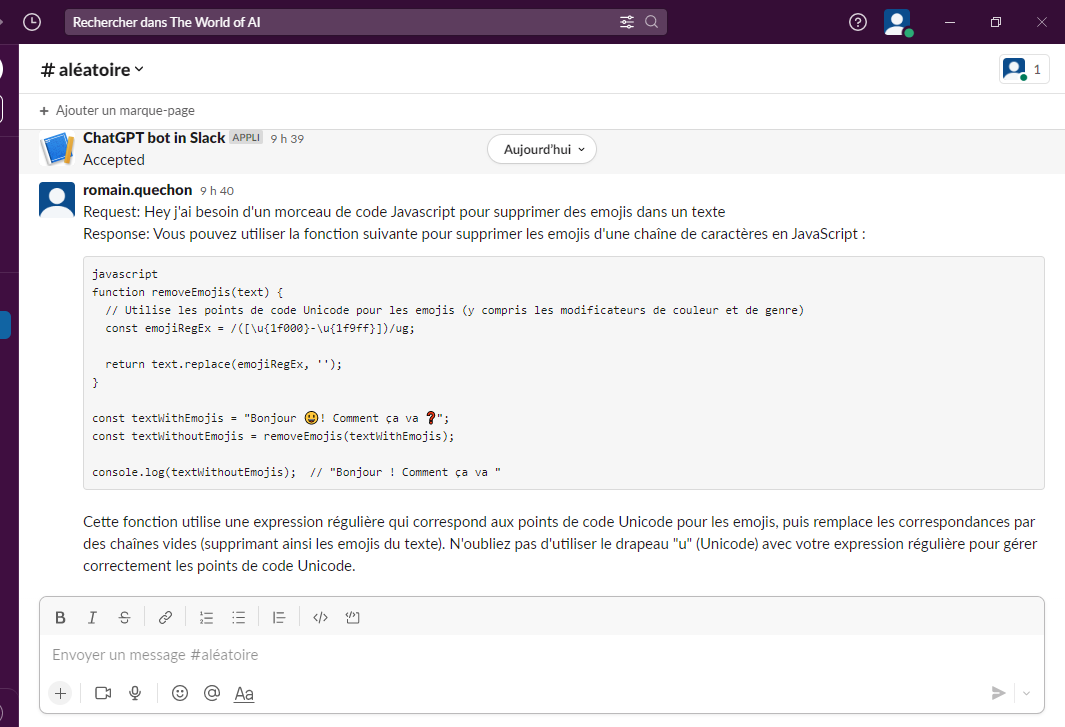
Aujourd'hui, je vais vous expliquer comment mettre en place ChatGPT (avec GPT-4o) au sein de votre Slack d'entreprise, en 10min, avec 0 ligne de code
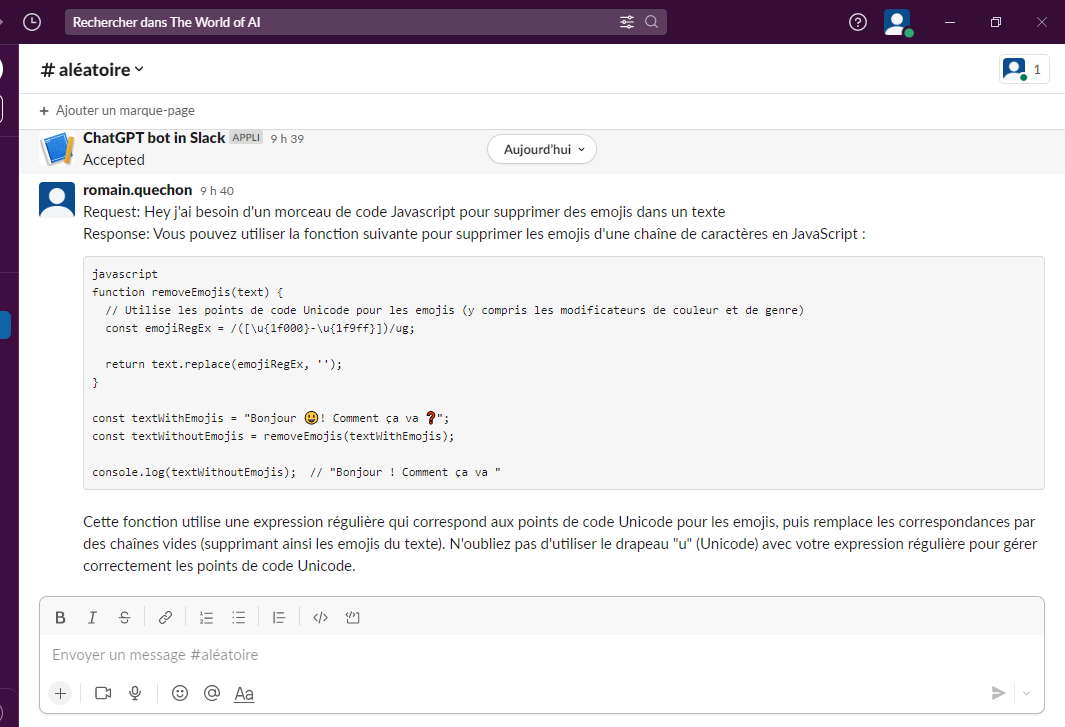
Voici que vous serez capable de faire à la fin de ce tuto 👇
Cet article est 100% gratuit, mais tu dois t'inscrire pour y accéder en cliquant sur "Subscribe now" ci-dessous👇
- Pourquoi ChatGPT n'est pas encore disponible dans Slack ?
- Que faut-il savoir avant de se lancer sur cette intégration ?
- Quels outils allons-nous utiliser ?
- Le tuto complet étape par étape
Mais avant de commencer, bienvenue sur "The World of AI", la newsletter qui te permet d'apprendre à utiliser pleinement l'intelligence artificielle pour faire x5 sur son business. Si tu n'es pas encore inscrit, c'est par ici :
Si ce n'est pas déjà fait, tu peux aussi :
- Me suivre sur LinkedIn et activer la cloche 🔔 pour être tenu informé des prochains posts
- Me suivre sur Twitter
- Découvrir la mission de "The World of AI"
- Lire toutes les éditions précédentes
A propos de Slack ?
Slack est une plateforme de communication et de collaboration développée pour les équipes de travail. Slack permet aux membres d'une équipe de communiquer et de collaborer en temps réel, en utilisant des canaux de discussion (appelés "channels") organisés par sujets, projets ou équipes. Les utilisateurs peuvent également envoyer des messages privés, partager des fichiers et intégrer diverses applications tierces pour améliorer la productivité et la collaboration.
Pourquoi il est très intéressant d'intégrer GPT4-o dans Slack ?
Les bénéfices sont très importants en utilisant ChatGPT dans Slack au quotidien. Voici quelques exemples de cas d'usage qu'il est possible de faire :
- besoin d'aide pour faire un compte rendu de réunion ? Demandez à ChatGPT directement dans Slack
- besoin de données ou des faits pour étayer vos arguments ? Demandez à ChatGPT directement dans Slack
- besoin de vérifier les fautes d'orthographe dans votre texte avant d'envoyer un message pingé à toute la boite ? Demandez à ChatGPT directement dans Slack
- besoin d'envoyer un morceau de code en JS à vos devs ? Demandez à ChatGPT directement dans Slack
Et tout ça, sans devoir vous connecter à ChatGPT.
Pourquoi ChatGPT n'est pas encore disponible dans Slack ?
Aujourd'hui, il existe uniquement une liste d'attente pour tenter d'accéder à une version Beta fermée. Il est donc impossible de savoir quand cette intégration sera disponible au grand public. Et puisqu'il s'agit d'un cas d'usage hyper important en entreprise, j'ai décidé de travailler sur cette intégration ChatGPT + Slack !
C'est parti ! 👇
Que faut-il savoir avant de se lancer sur cette intégration ?
Avant de vous lancer dans cette intégration, voici quelques conditions et points à avoir en tête :
- vous devez être administrateur de votre Slack d'entreprise ou demander à votre admin/responsable IT d'effectuer la manipulation à votre place si vous ne l'êtes pas
- Gardez également en tête que vous devez éviter d'envoyer des informations sensibles/confidentielles au bot ChatGPT intégré dans Slack que nous allons mettre en place dans quelques instants. En effet, dans les conditions générales de vente, ces informations sont aujourd'hui accessibles librement par OpenAI, la maison mère de ChatGPT.
TRANSFORME LINKEDIN EN MACHINE À LEADS QUALIFIÉS AVEC LE ALLBOUND AI SYSTEM
Quels outils allons-nous utiliser ?
Nous allons utiliser 3 outils que nous allons connecter ensemble pour créer ce workflow complet
- L'API d'OpenAI, la maison mère de ChatGPT
- Les modules API & bots de Slack (pas de panique, c'est simple à mettre en place !)
- Make, l'un des outils d'automatisation leader du marché, extrêmement puissant et complet

 Slack
Slack
Voici le tuto complet
Etape 1 - Création du compte OpenAI et de sa clé API
- Connectez-vous ou créez-vous un compte sur OpenAI (si ce n'est pas déjà fait)
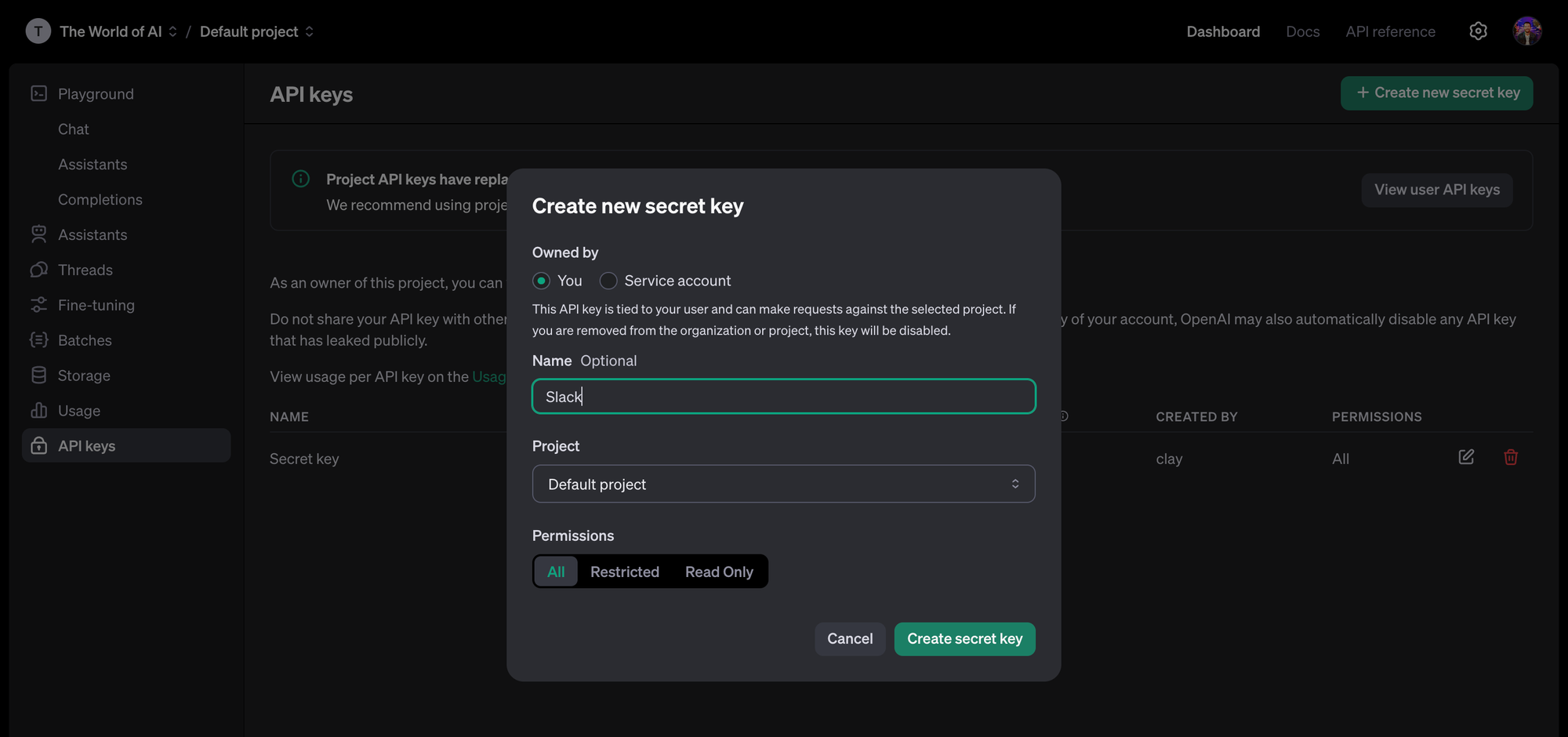
- Une fois connecté à votre compte, rendez-vous dans l'interface "API Keys" ici Vous arrivez donc sur une interface comme celle-ci 👇
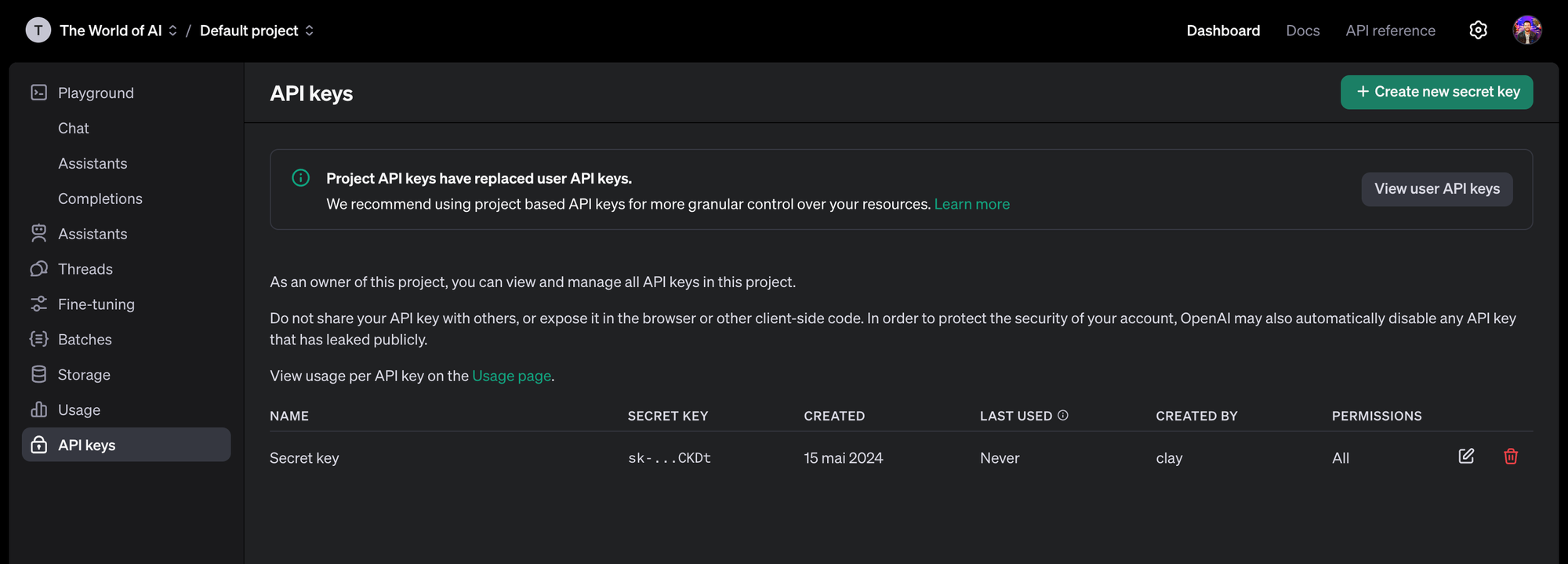
- Sur cette page, cliquez sur "Create new secret key" pour créer votre clé API. Attention cette clé est personnelle, vous ne devez jamais la communiquer à une personne tierce. Copiez la clé pour l'utiliser dans Make
Etape 2 - Se créer un compte sur Make
Rendez-vous sur le site de Make.com et créez-vous un compte (la version gratuite devrait être suffisante)
Etape 3 - Récupérez les accès admin de votre Slack
De mon côté, je suis propriétaire et administrateur de mon propre Slack 'The World of AI'. Sinon, rapprochez-vous du responsable IT en charge de l'administration de votre compte Slack.
Etape 4 - Créer un Webhook dans Make
L'étape suivante va consister à créer un Webhook dans Make :
Les webhooks permettent de déclencher une action suite à un événement qui se produit dans un système informatique. Dans notre cas, nous allons "surveiller" dès qu'un message est posté dans notre Slack pour ensuite déclencher une action spécifique avec ChatGPT.
Ils sont généralement utilisés pour faire communiquer des systèmes entre eux. Dans notre cas, nous allons donc faire communiquer enssemble Slack et ChatGPT/OpenAI.
- Allez dans la rubrique Scenario / Create a new scenario
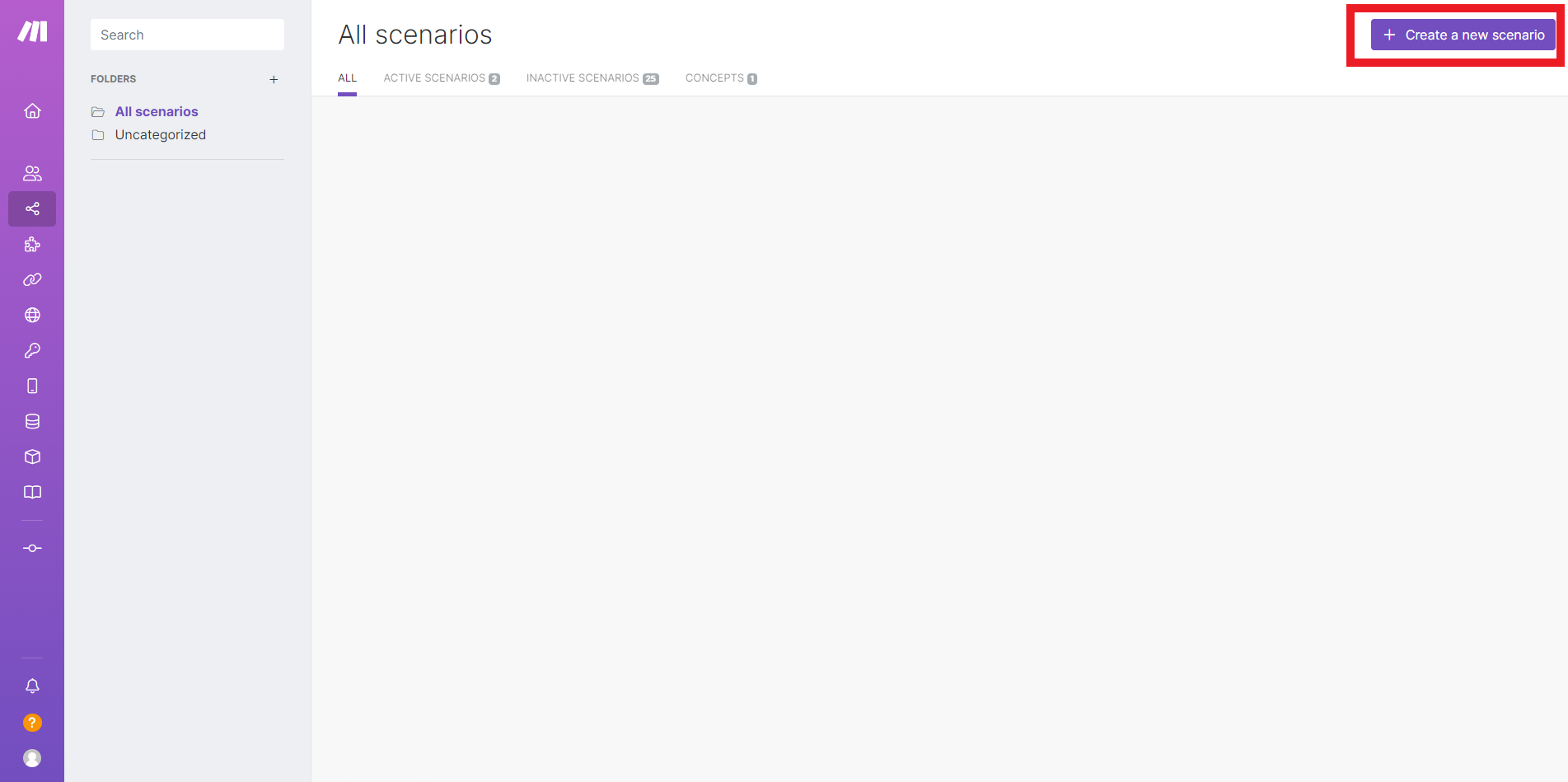
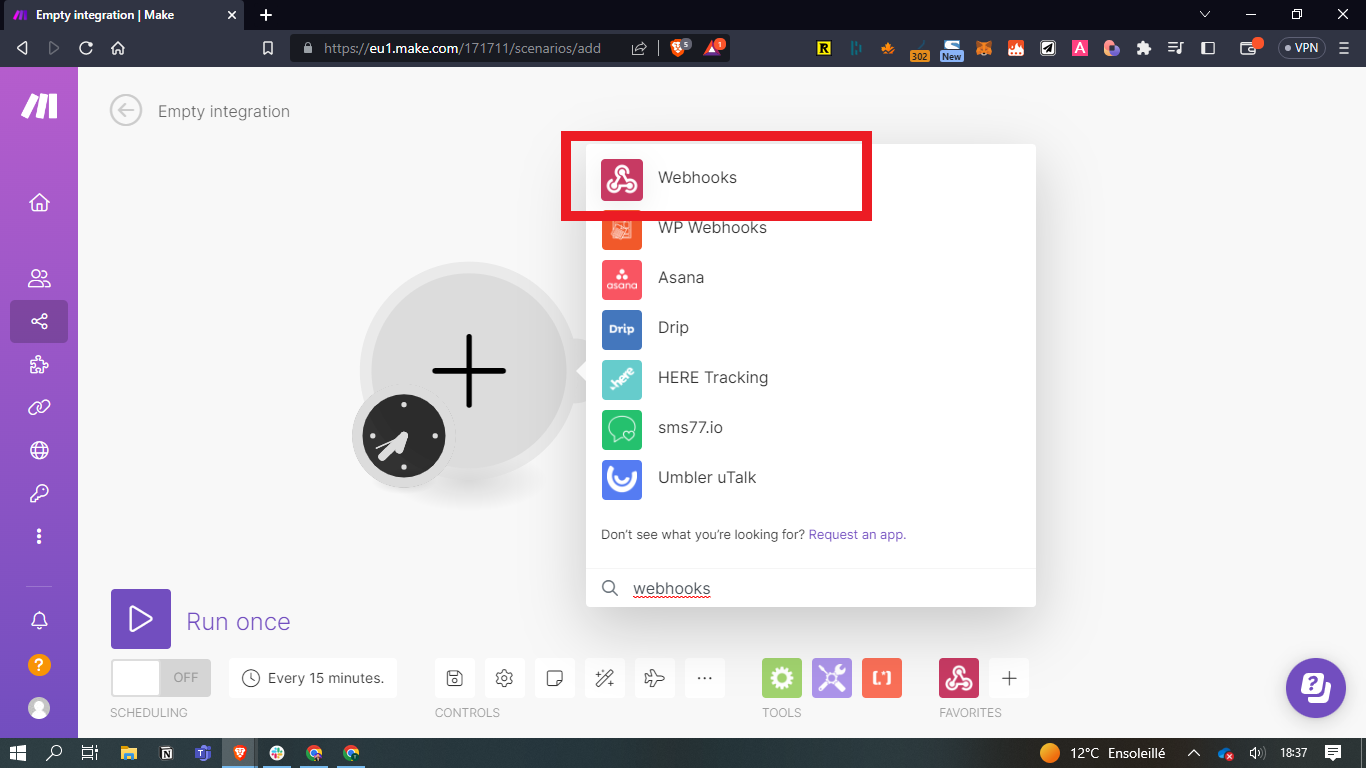
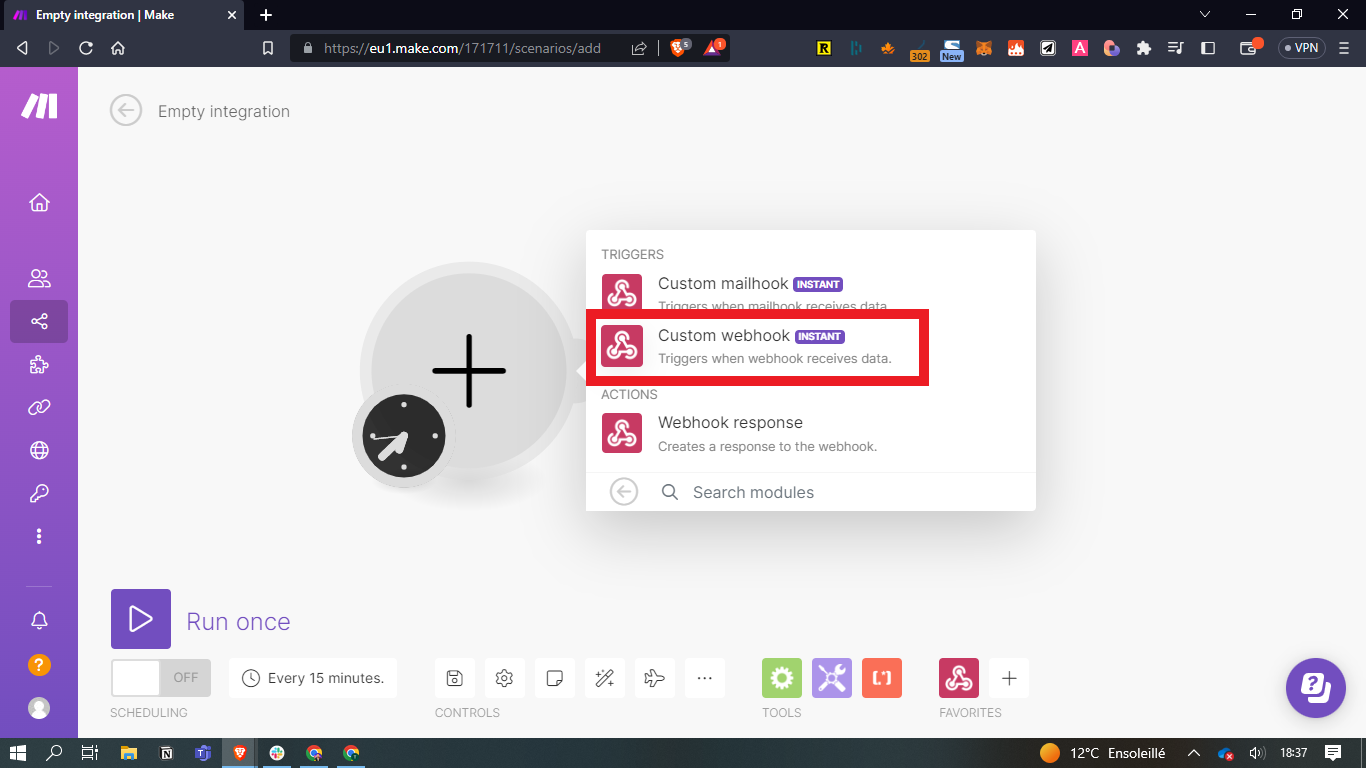
- Cliquez sur '+' / Sélectionner "Webhooks" / "Custom webhooks"
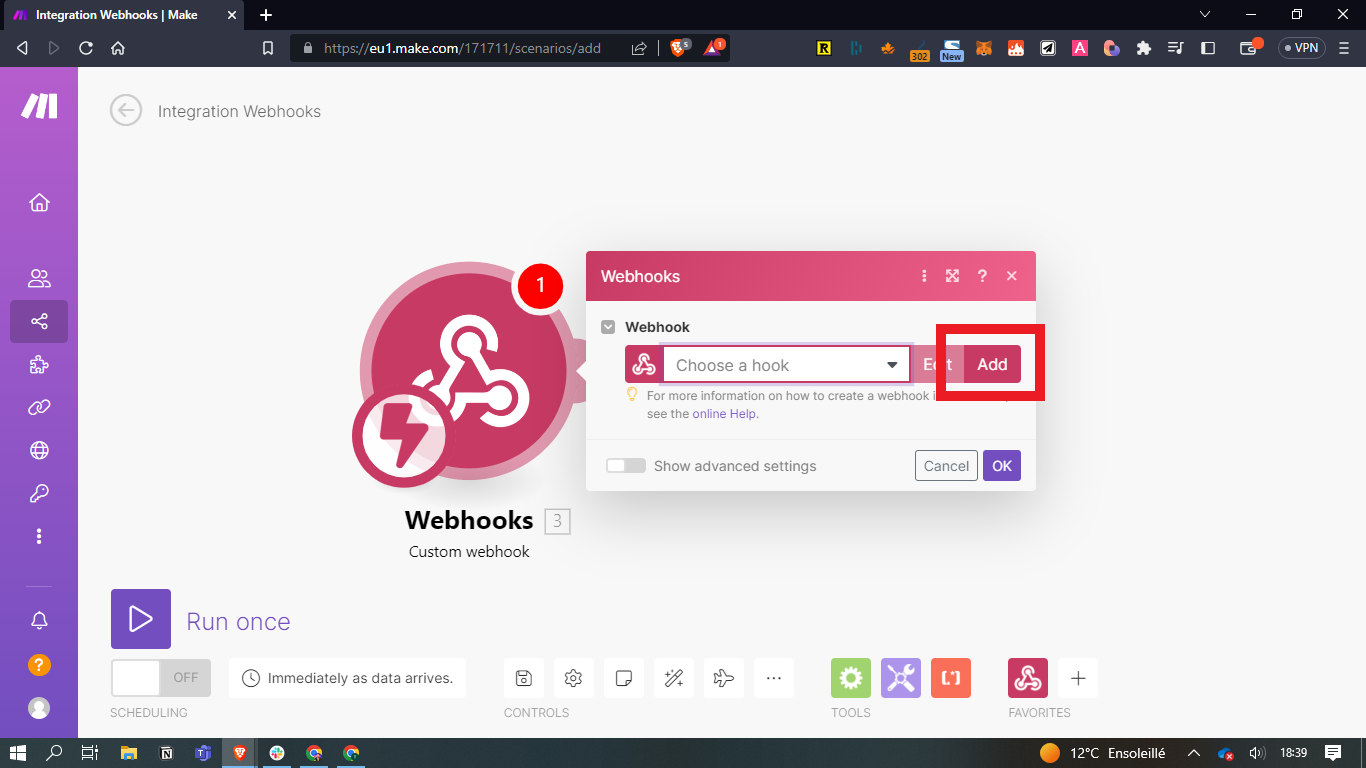
- Cliquez sur "Add"
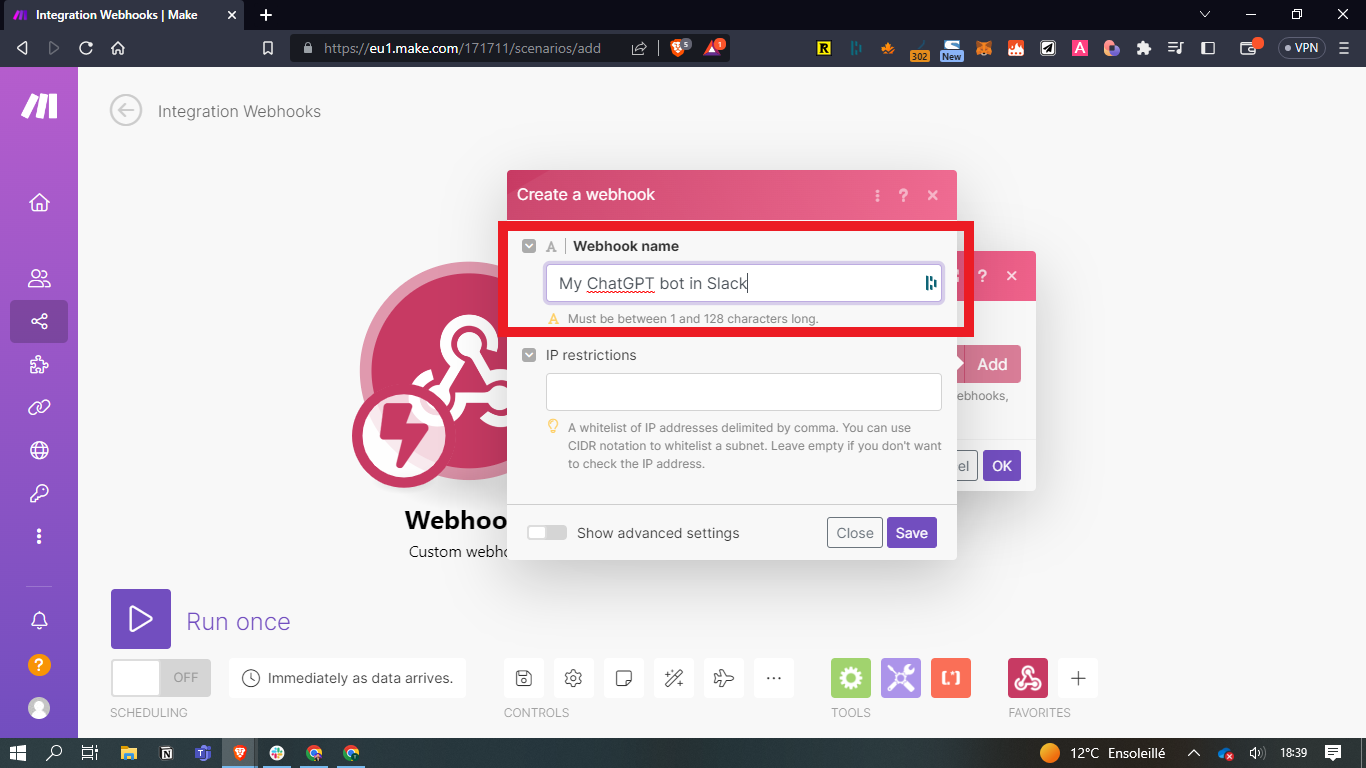
- Donnez le nom que vous souhaitez à votre webhook - exemple "My ChatGPT bot in Slack", puis cliquez sur "Save"
- Puis copiez dans un document Word l'adresse URL qui commence par https://hook.eu1.make.com/...
- Ensuite, cliquez sur OK
Etape 5 - Créer un bot personnalisée dans Slack
L'étape suivante consiste à créer un bot personnalisé dans Slack pour interroger ChatGPT sur n'importe quel canal de votre Slack d'entreprise. Par exemple, en saisissant la commande suivante : /chatgpt , l'automatisation pourra déclencher l'intervention de ChatGPT dans votre Slack. Il nous restera plus qu'à envoyer les instructions pour recevoir les infos souhaitées !
Allez c'est parti !
- Assurez-vous d'avoir les accès admin ou d'être en companie de votre responsable IT en charge de votre Slack
- Allez sur votre Slack, puis "Outils et paramètres" / Gérer les applications
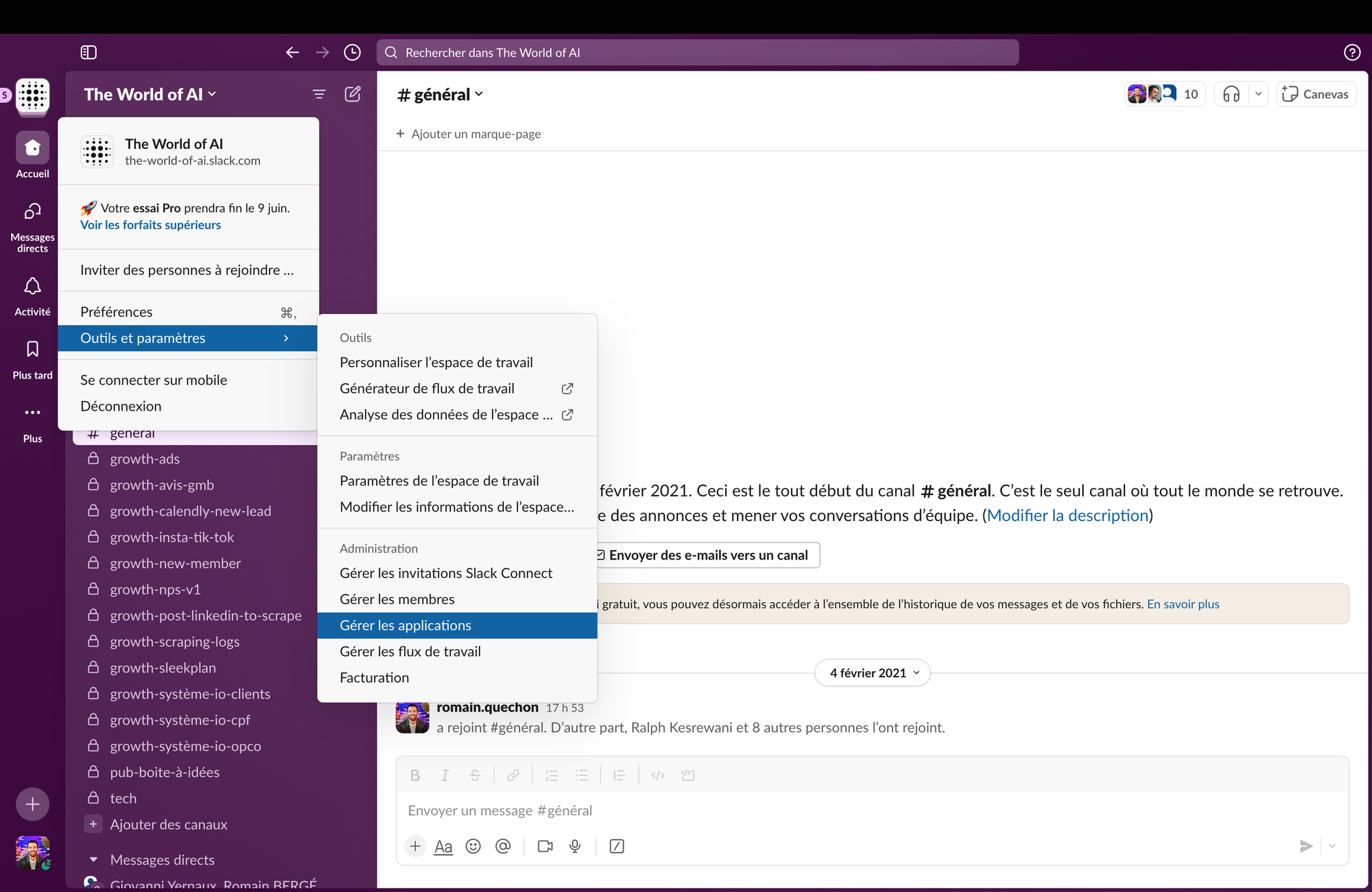
- Vous devez arriver sur la page permettant de gérer les applications reliées à votre Slack
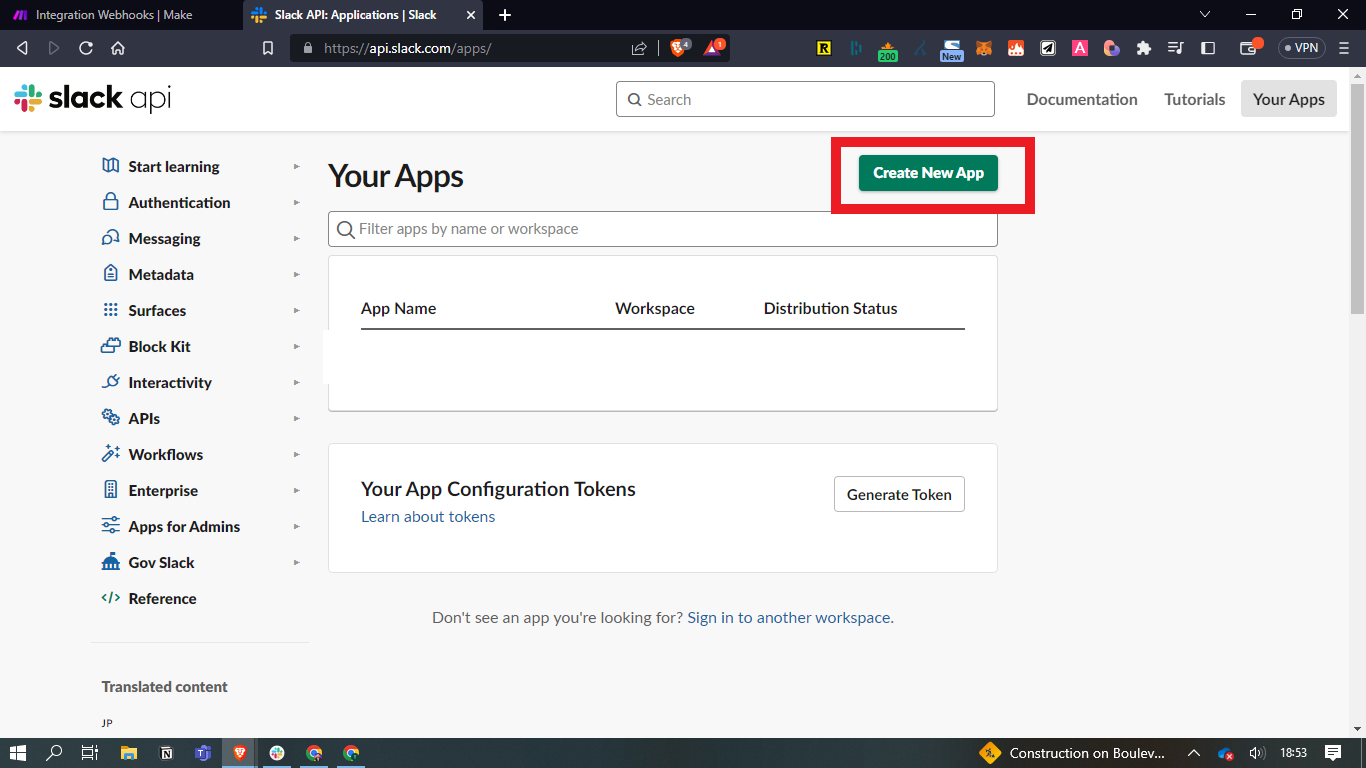
- Cliquez sur "Créer"
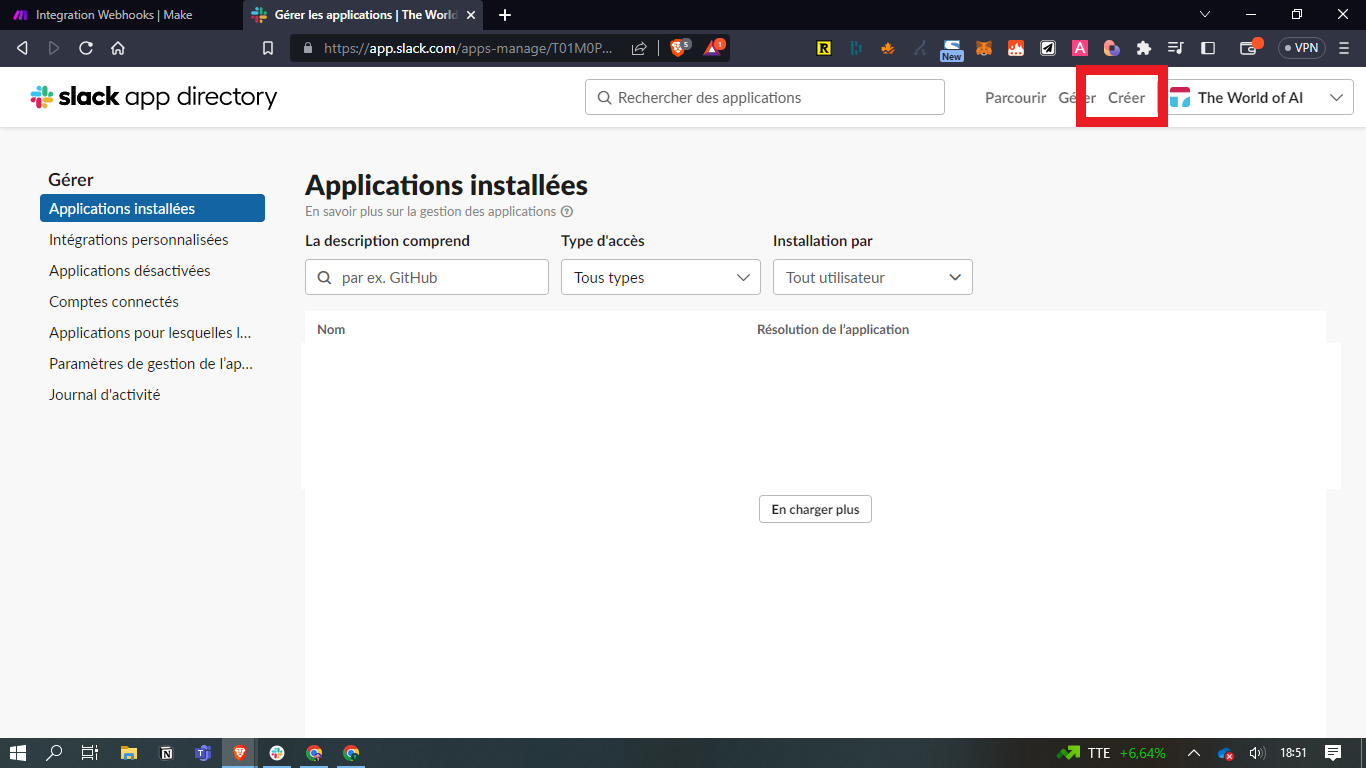
- Cliquez sur "Create New App"
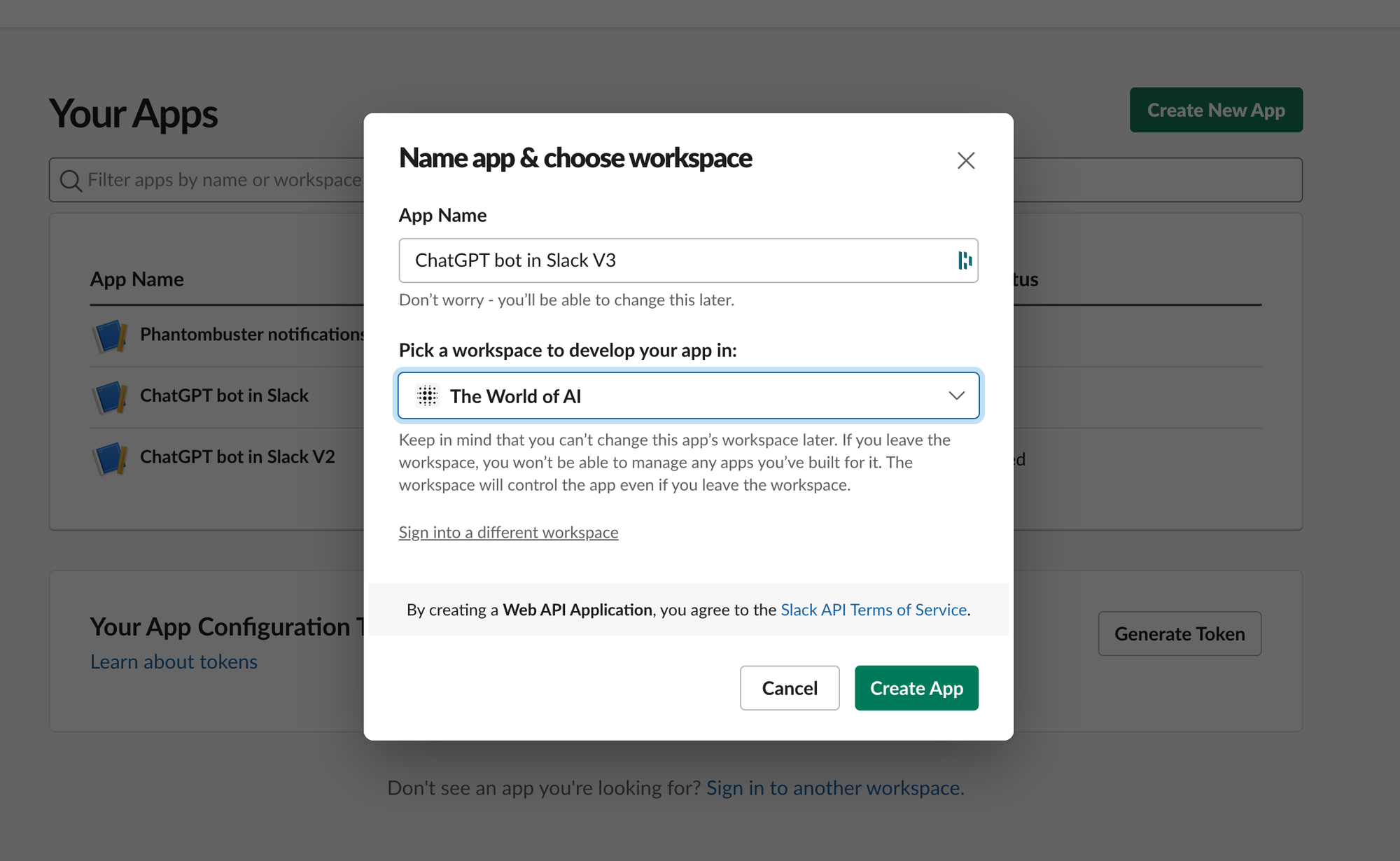
- Cliquez sur "Create New App", "From Scratch" et donner un nom à votre app et sélectionner le bon Slack où déployer l'automatisation
- Cliquez sur "Create App"
- Vous allez ensuite arriver sur cette interface
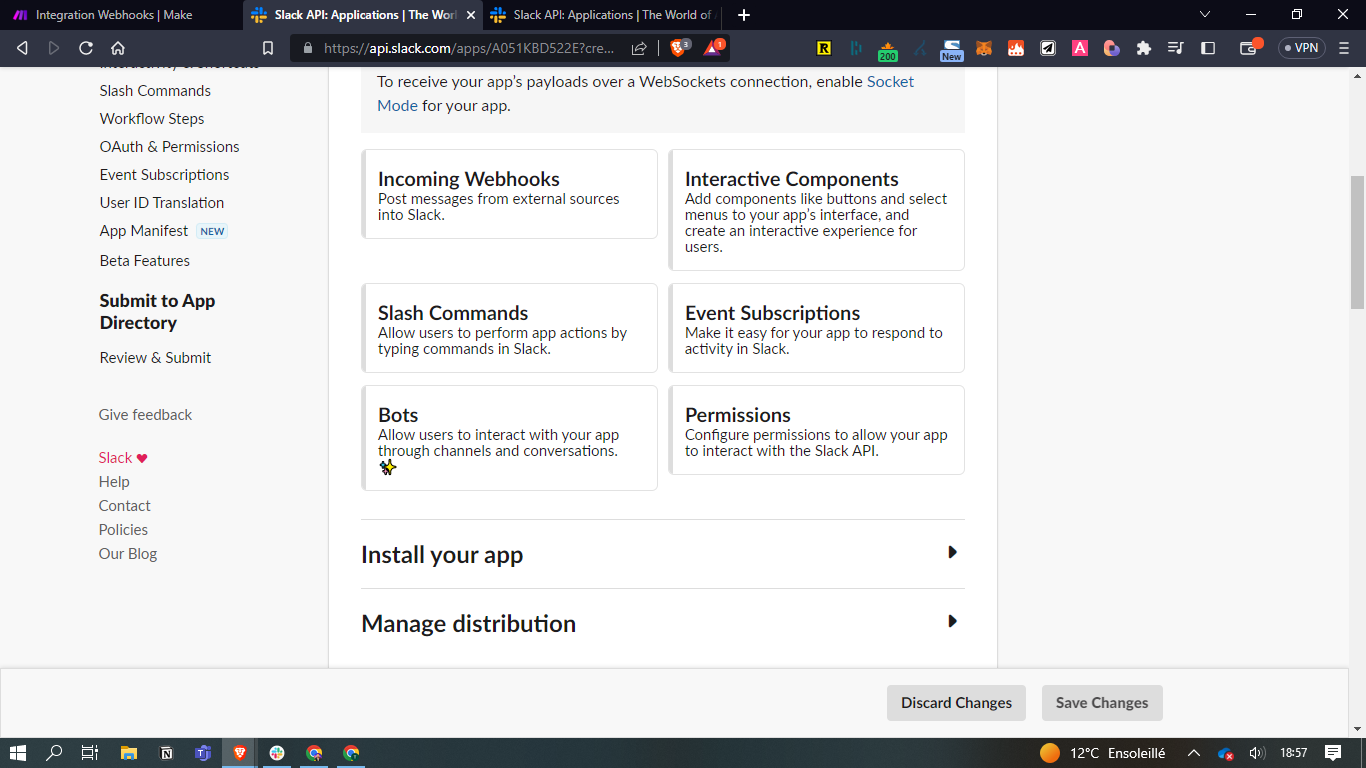
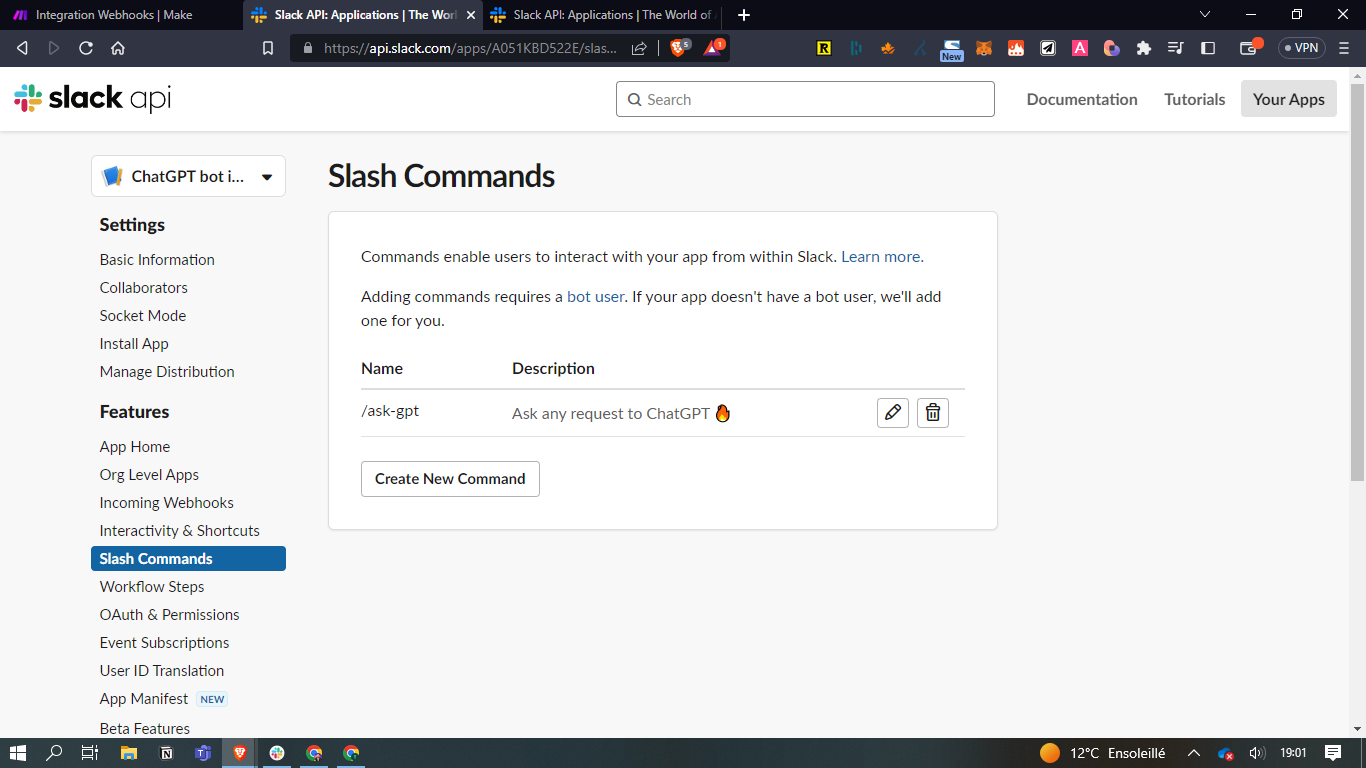
- Cliquez sur "Slash commands" / "Create new command"
- Dans "Command", mettez la commande que vous souhaitez pour activer le bot ChatGPT dans Slack. Exemple : /chatgpt
- "Request URL" : l'URL du Webhook généré dans Make en étape 4, que vous avez dû copier sur votre document Word
- "Short description" : mettez ce que vous voulez
- Puis cliquez sur "Save"
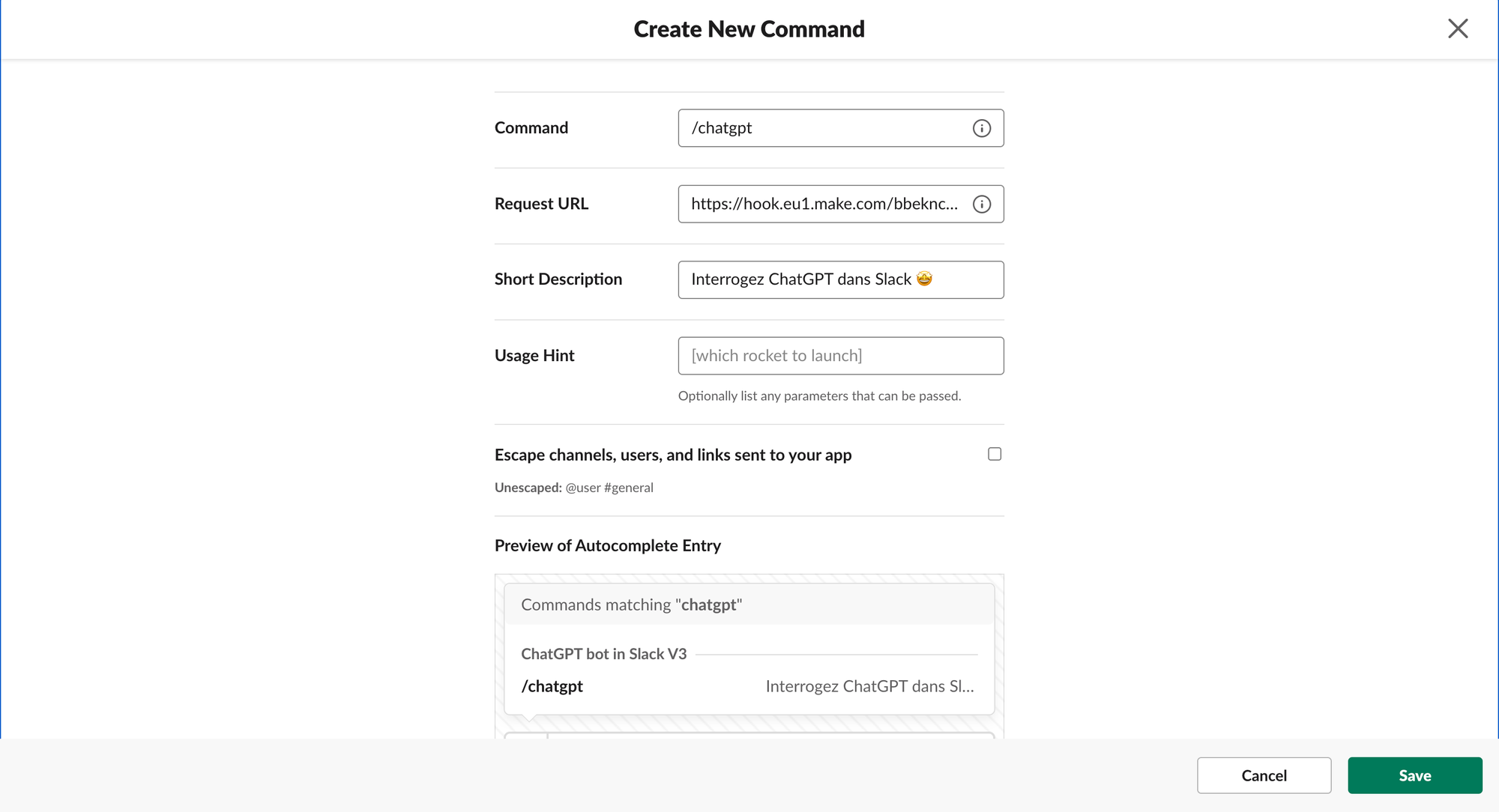
Bravo ! Vous venez de mettre en place votre 1er bot dans Slack !
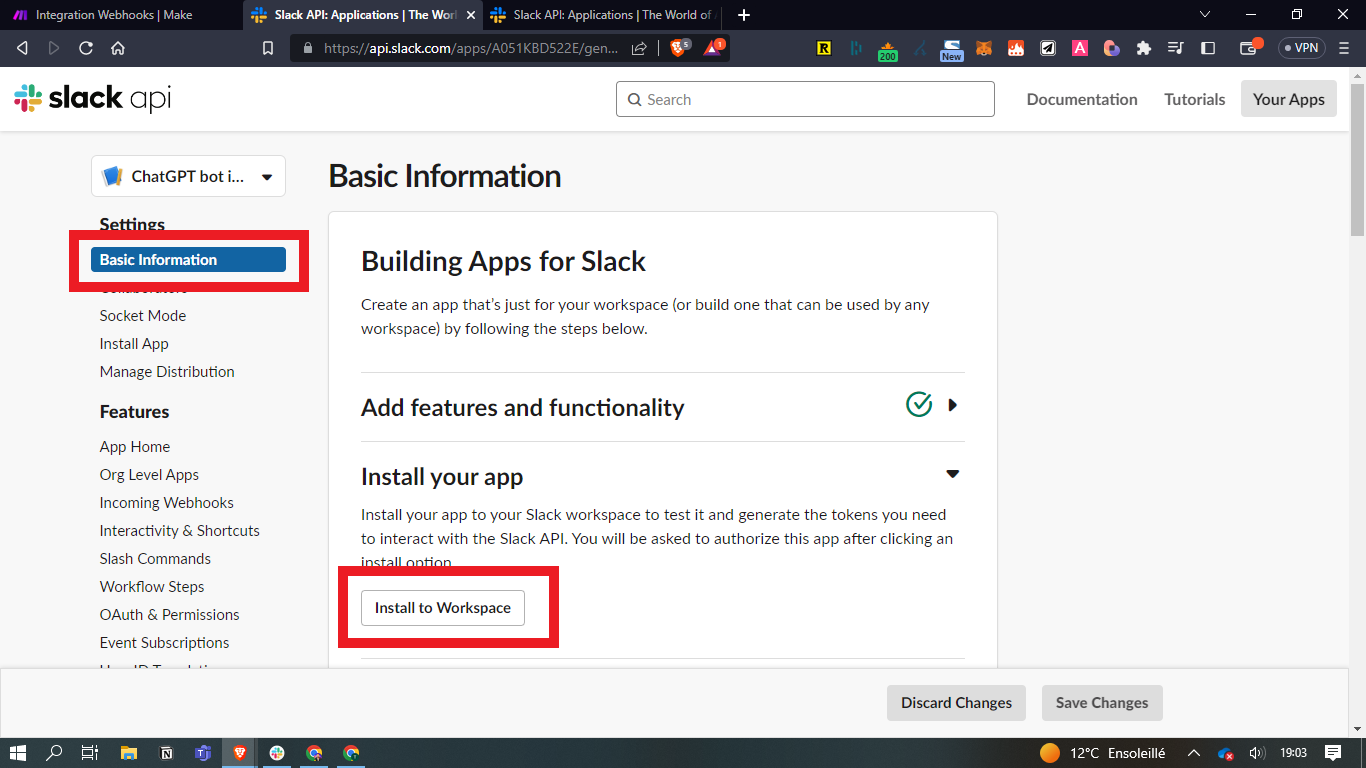
- Ensuite, allez dans "Basic Information", et cliquez sur "Install to Workspace"
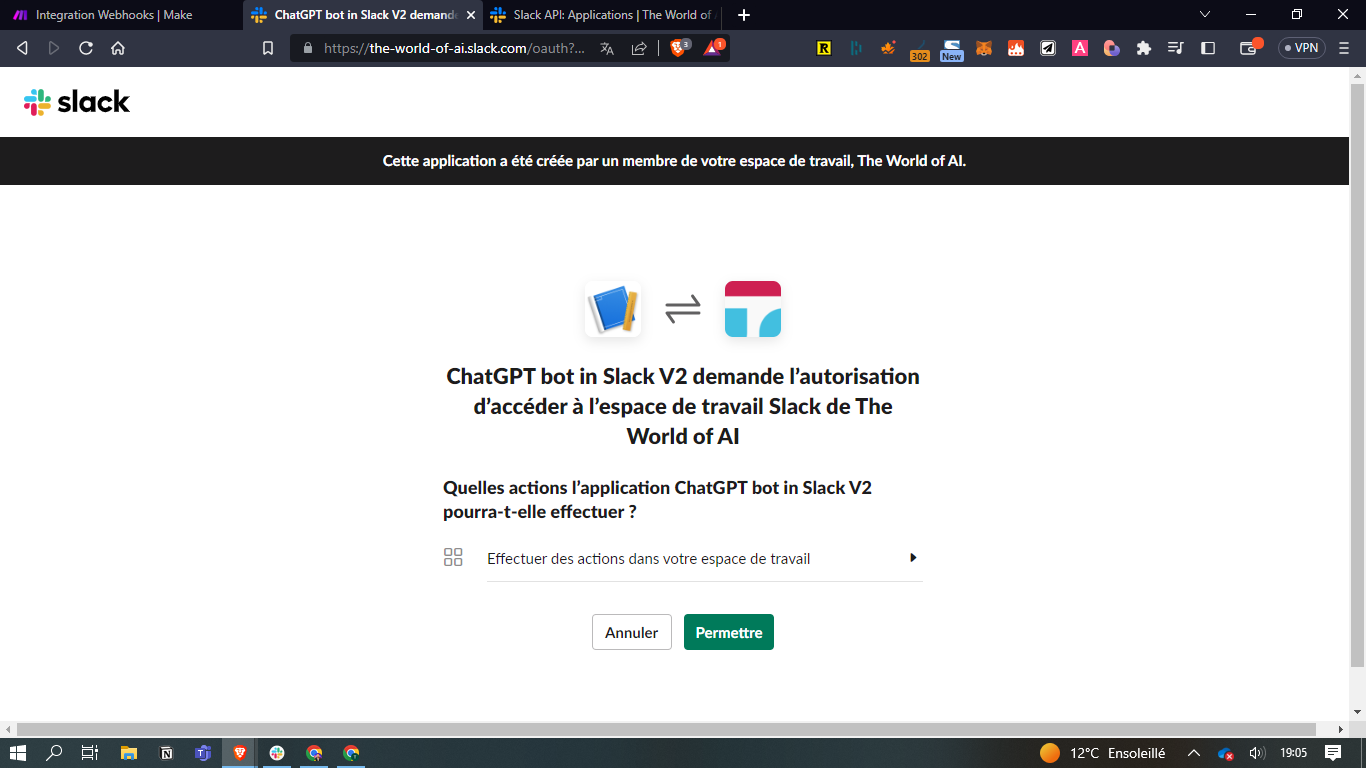
- et acceptez les différentes demandes d'autorisations
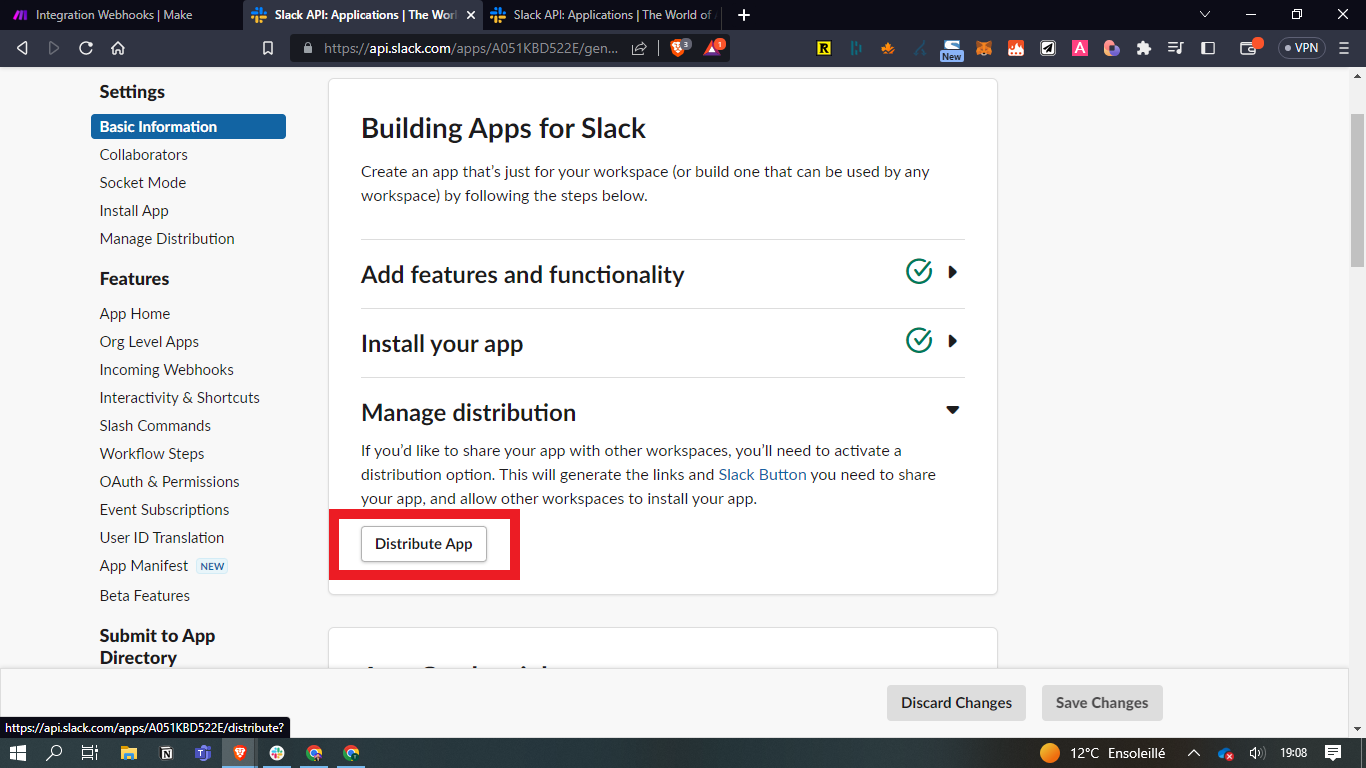
- Ensuite cliquez sur "Manage distribution" / "Distribute App"
- Cliquez sur "Add OAuth Redirect URLs" / "Set Up Redirects URLs"
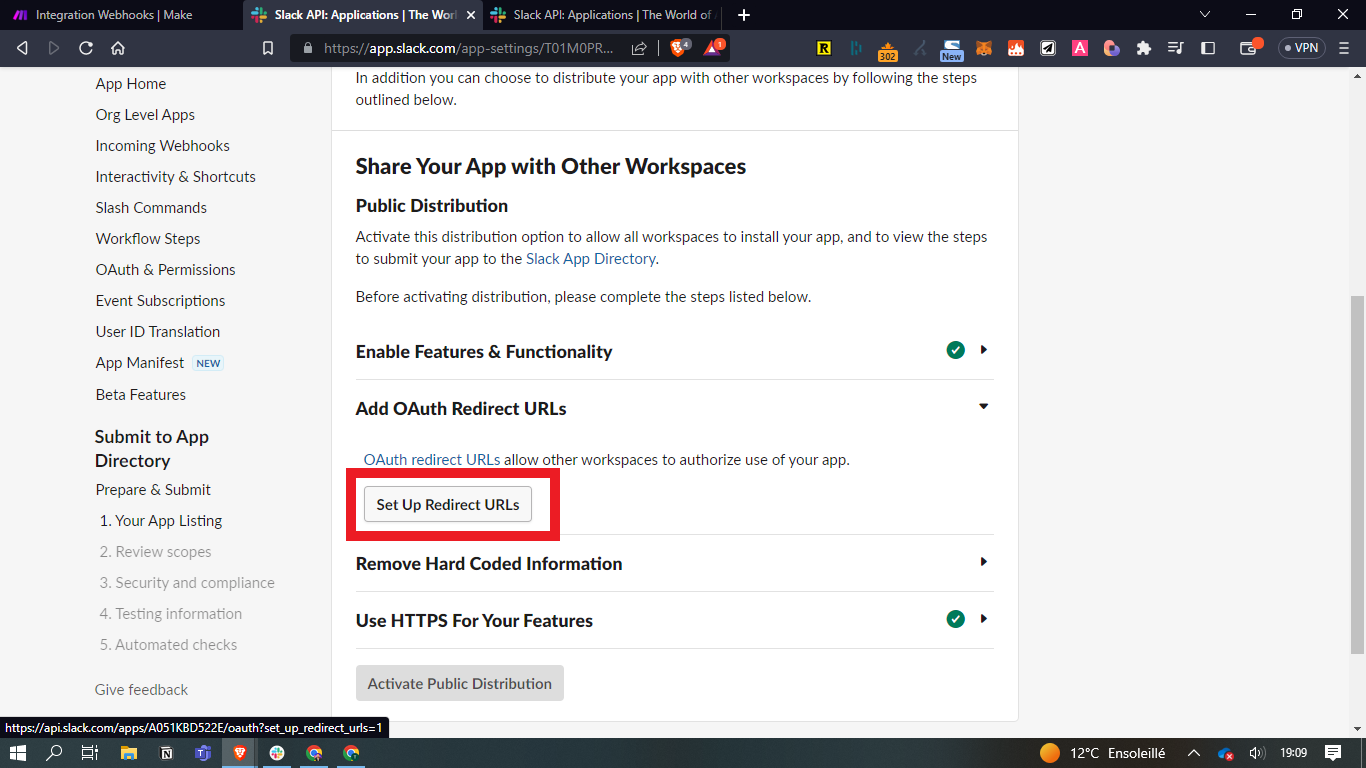
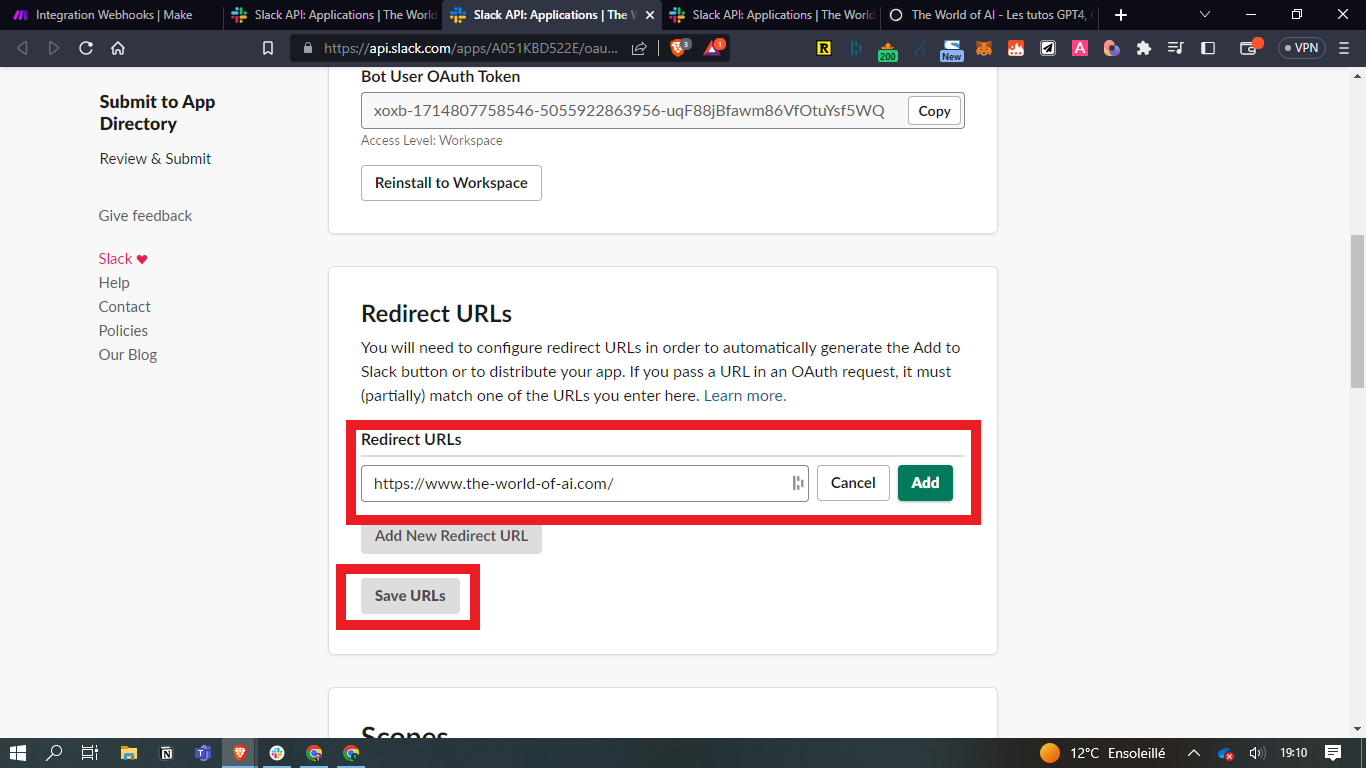
- Allez ensuite dans la rubrique "Redirect URLs", puis renseignez l'URL de votre site web. Exemple : https://www.the-world-of-ai.com/
- Puis cliquez sur "Save URLs"
- Ensuite, allez dans la rubrique "Remove hard Coded information" et cliquez sur la checkbox "I’ve reviewed and removed any hard-coded information."
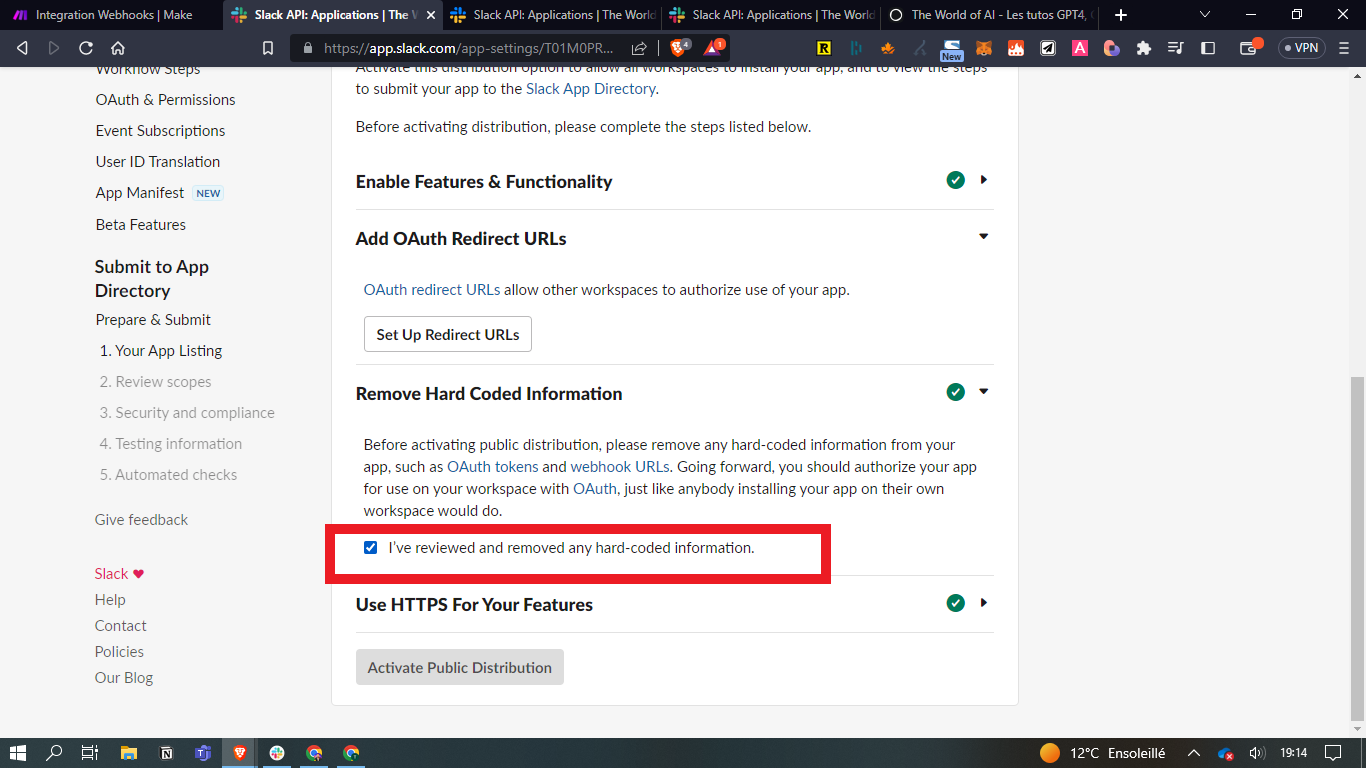
- Enfin cliquez sur "Activate Distribution"
Etape 6 - Connectez Slack à ChatGPT
- Fermez et relancez votre application Slack
- Dans Slack, allez dans un channel public et lancez un message test comme ceci avec la commande que vous avez installée. Exemple /chatgpt qui es-tu ?
- Ensuite, retournez dans Make et faire un clic droit sur le module Webhooks / Run this module only
- Puis cliquez sur la loupe pour voir apparaitre le contenu de l'automatisation qui s'est exécutée
- Vous voyez donc votre message test dans Message / Text. Ici, c'est "qui es-tu ?"
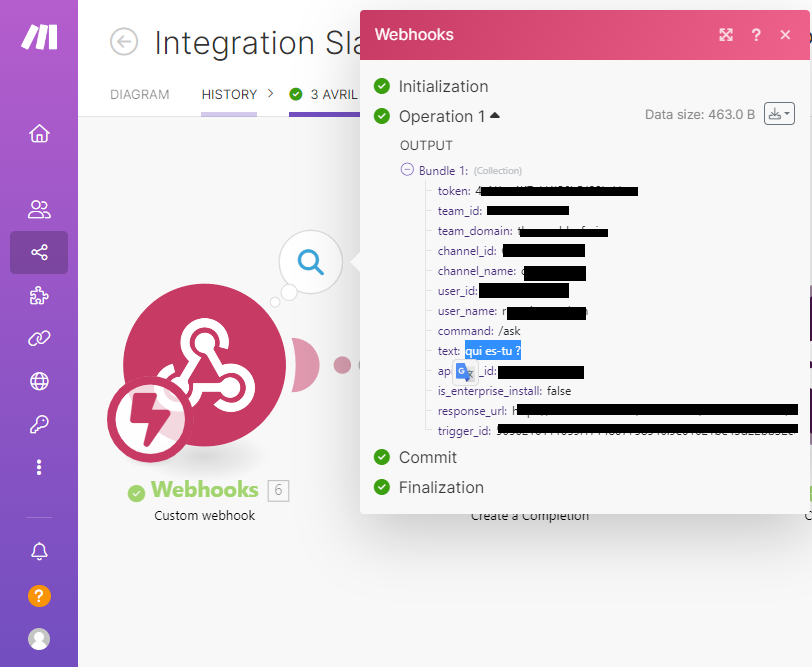
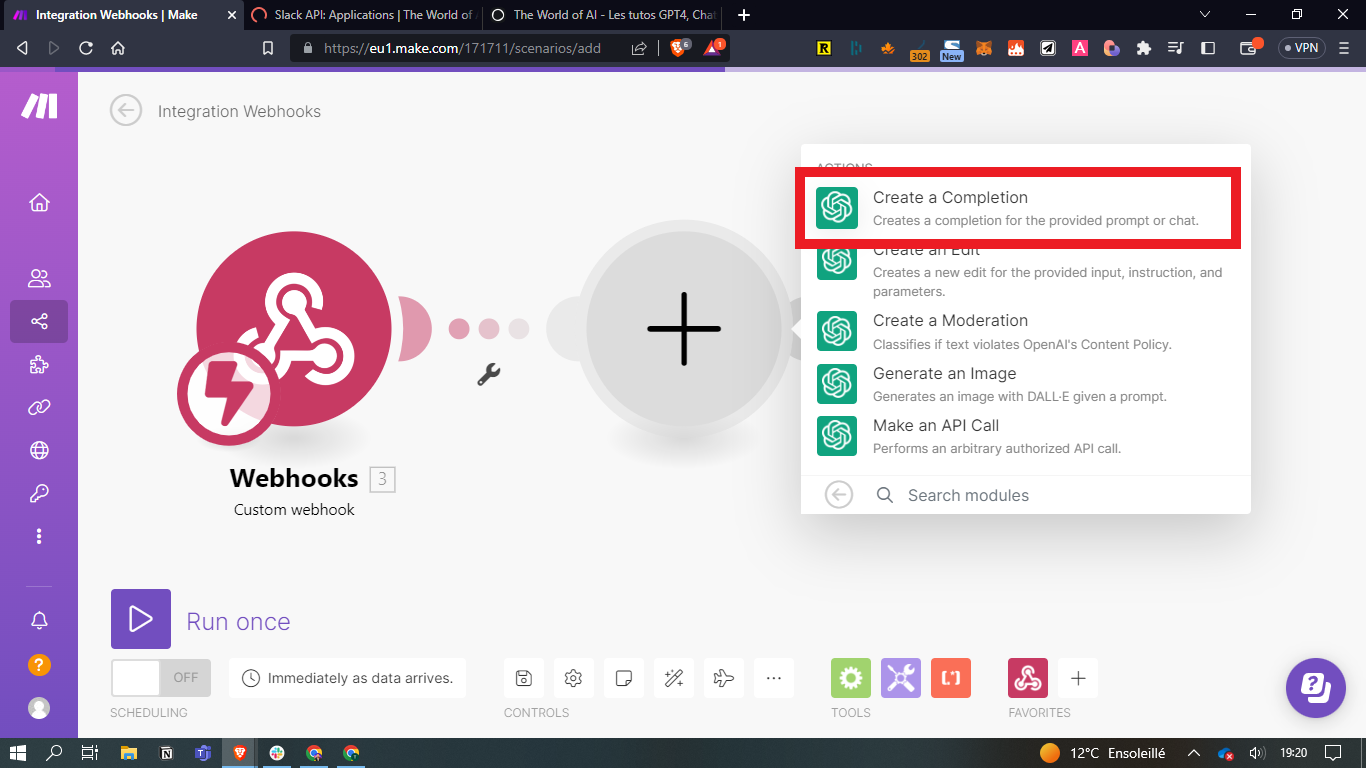
- Dans Make, choisissez le module OpenAI (DALL-E & ChatGPT) / Creation a Chat Completion (GPT Models)
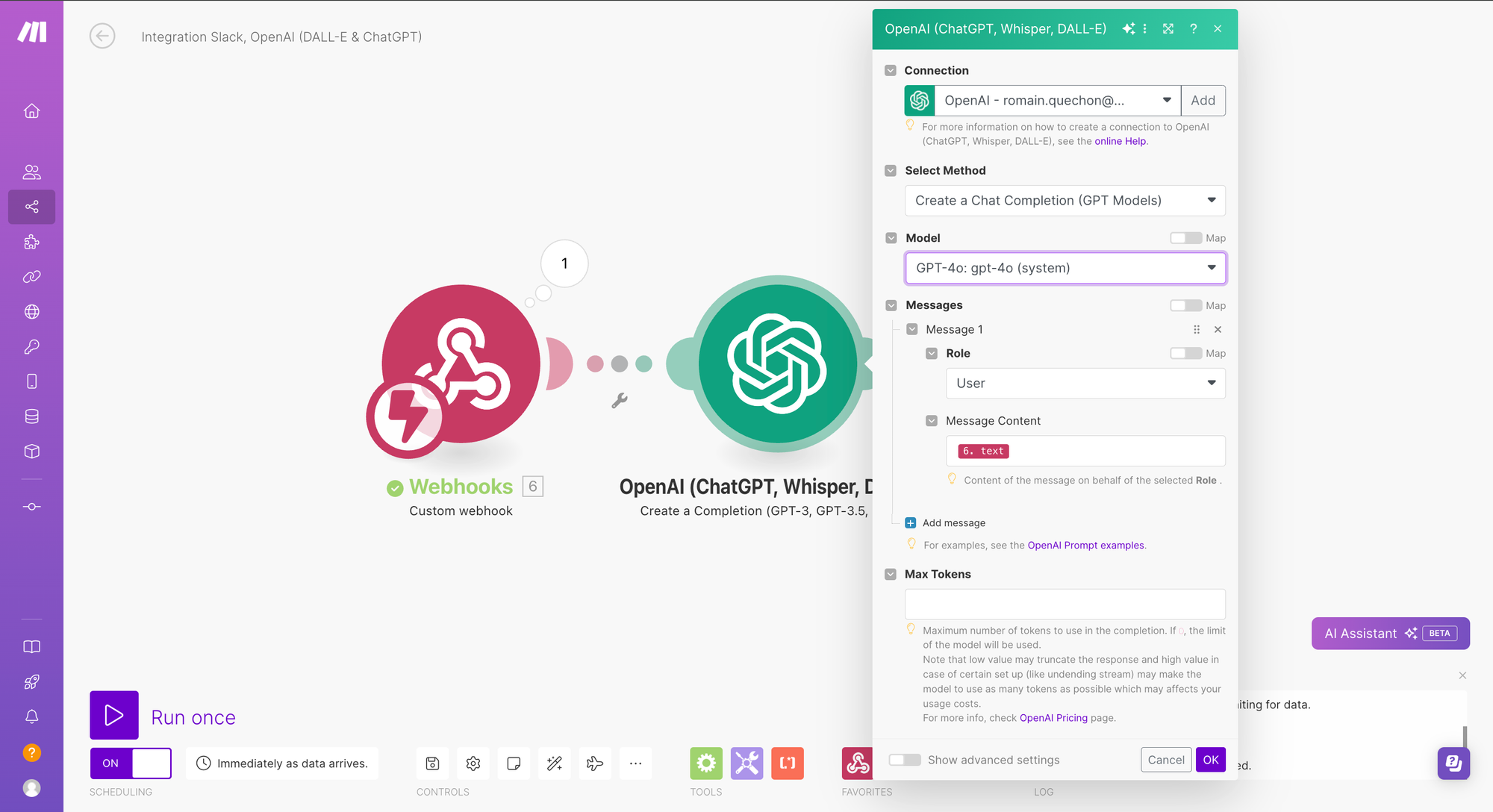
Connection :
- Cliquez sur Add
- Connection name = le nom que vous souhaitez. Exemple : My OpenAI connection
- API Key est disponible sur votre compte OpenAI ici 👇
- Organization ID est disponible sur votre compte OpenAI sur ce lien 👇
Remplissez les infos comme ceci :
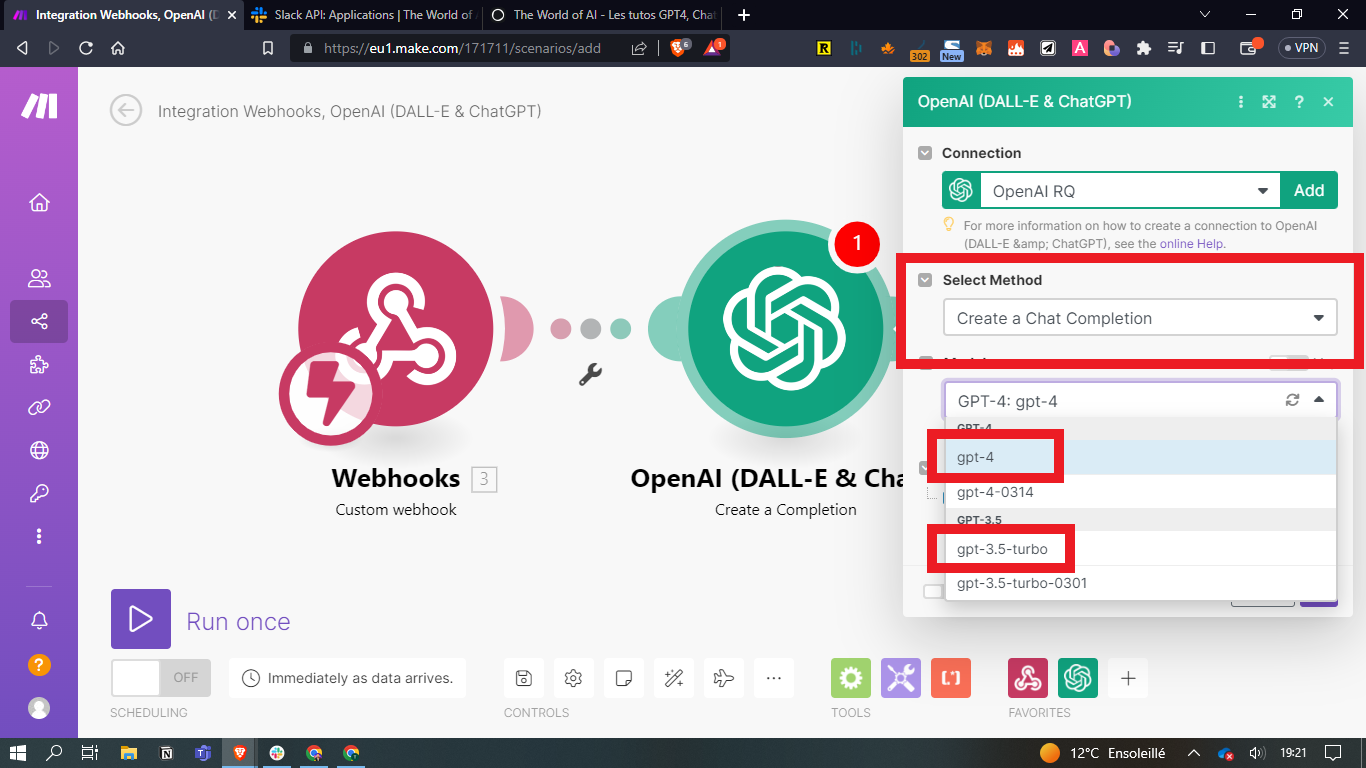
- Select Method : choisissez "Creation a Chat Completion (GPT Models)"
- Model : choisissez le dernier modèle disponible "GPT-4o"
- Role : User
- Message Content : Text (qui viendra récupérer le texte provenant du module n°1 du Webhooks)
Etape 6 - Renvoyez la réponse de ChatGPT dans Slack
- Dans Make, faites un clic droit sur le module OpenAI (DALL-E & ChatGPT) / Run this module only et envoyez un prompt test. Exemple : qui es-tu ?
- Et cliquez sur OK
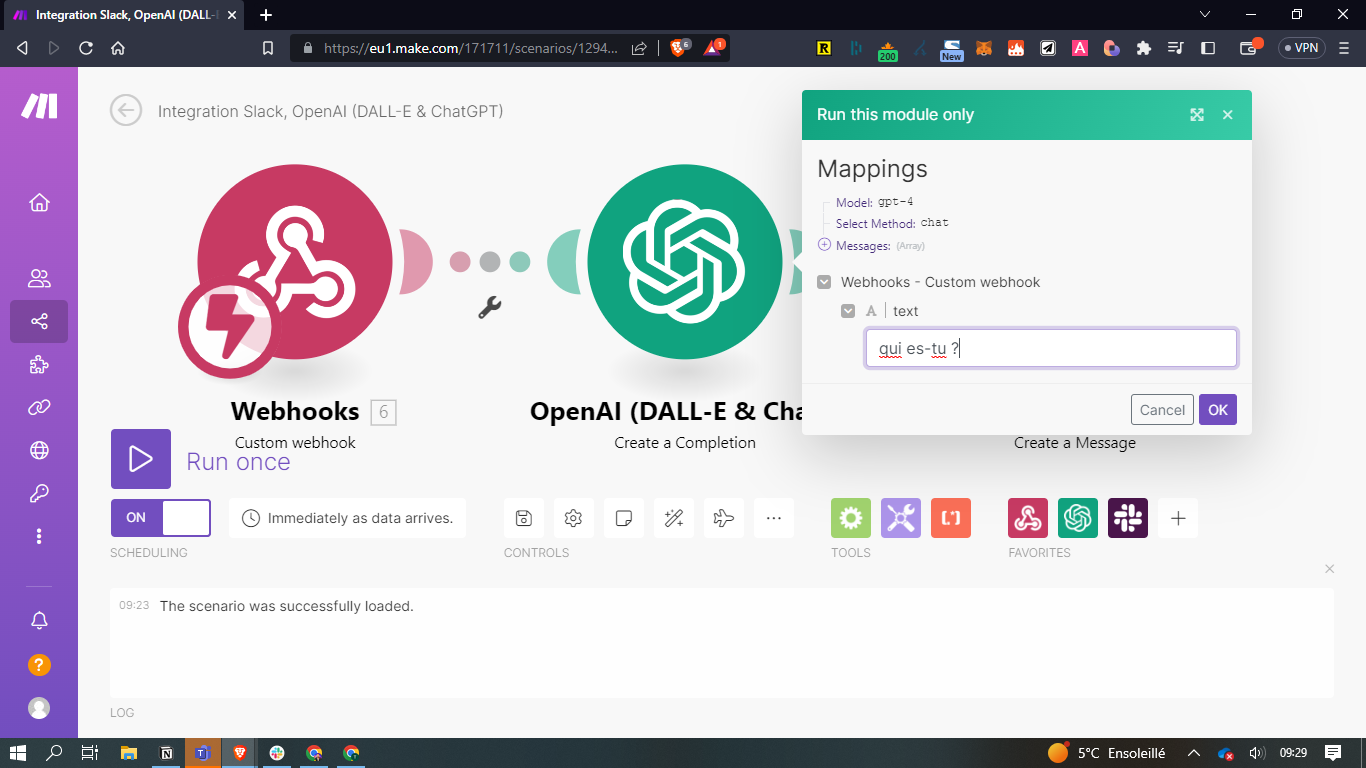
- Puis cliquez sur la loupe pour voir appaitre le contenu de l'automatisation qui s'est exécutée
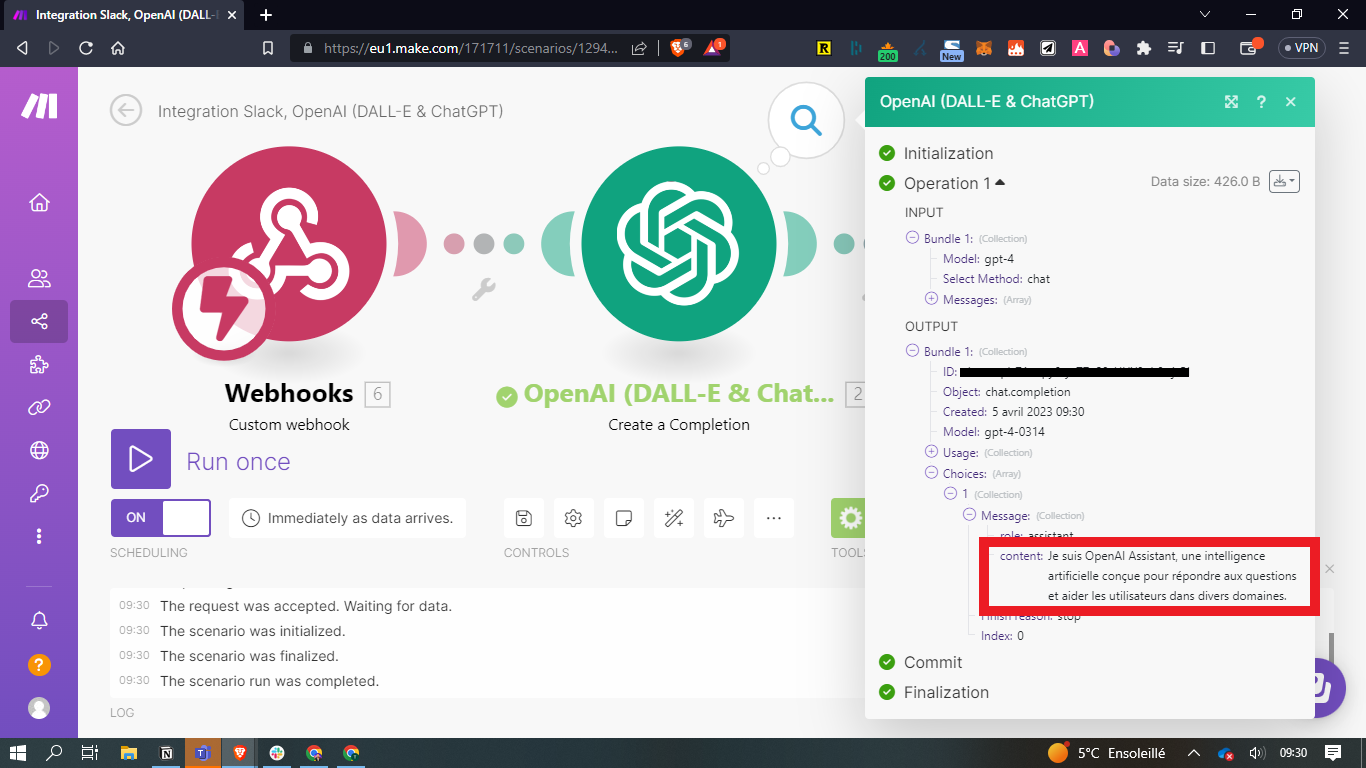
- Vous voyez donc la réponse de GPT4 aveec votre prompt test dans Choices / Message / Content. Ici, c'est "Je suis OpenAI Assistant, une intelligence artificielle conçue pour..."
- Créez ensuite le 3ème module avec Slack / Create a message
- Connectez votre Slack à Make
Remplissez les infos comme ceci :
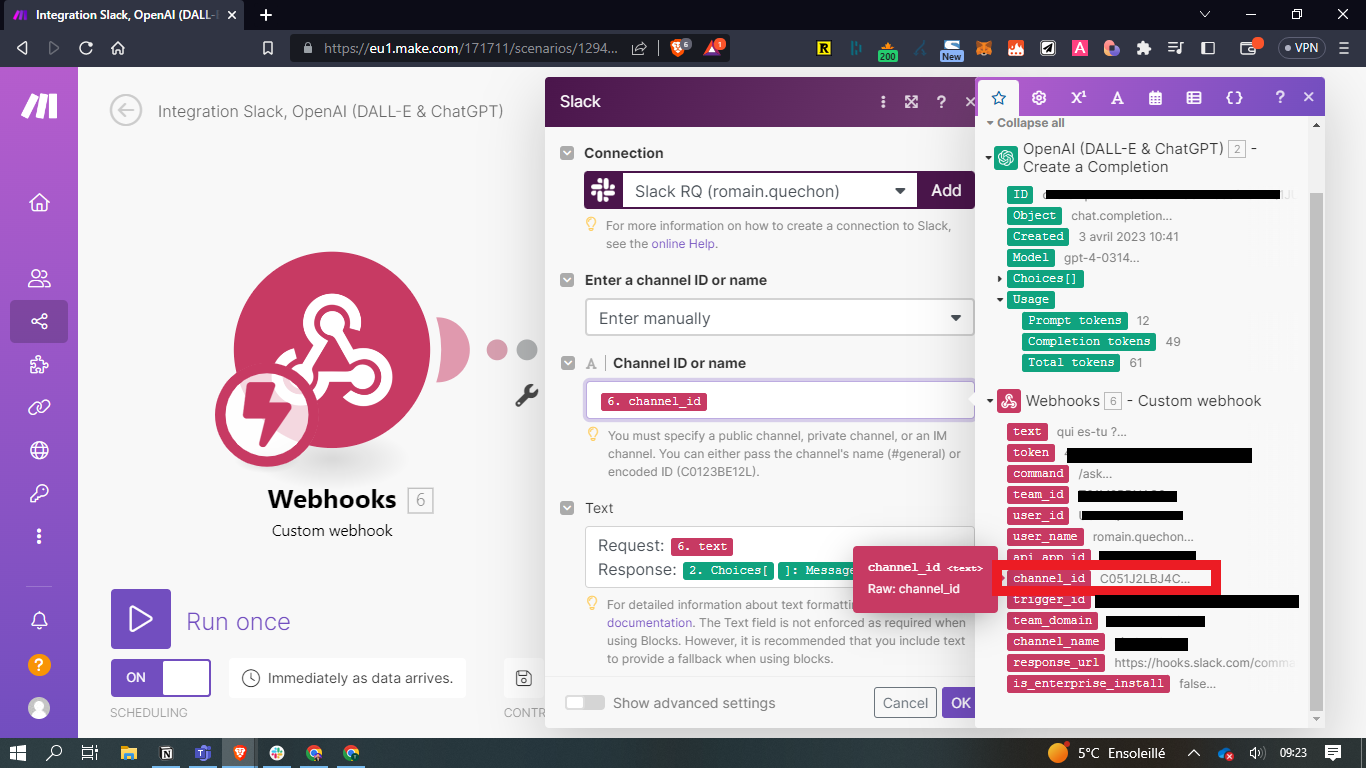
- Channel ID or name = channel_id (info disponible dans le module 1 du webhook)
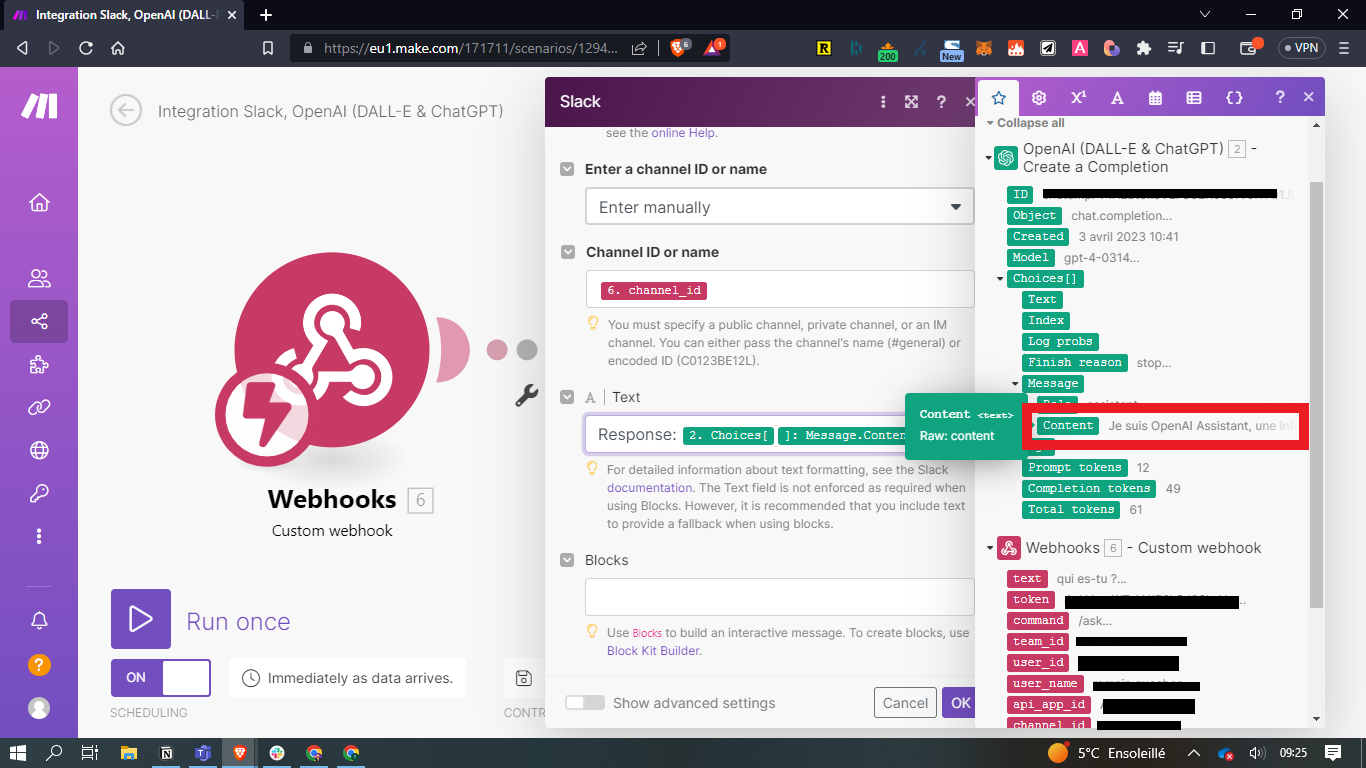
- 'Content' est présent dans Choices / Message / Content (info disponible dans le module 2 d'OpenAI)
- Cliquez OK
- Enregistrez votre scénario de 3 modules
Activez ensuite l'automatisation ici (bouton ON en bas à gauche)
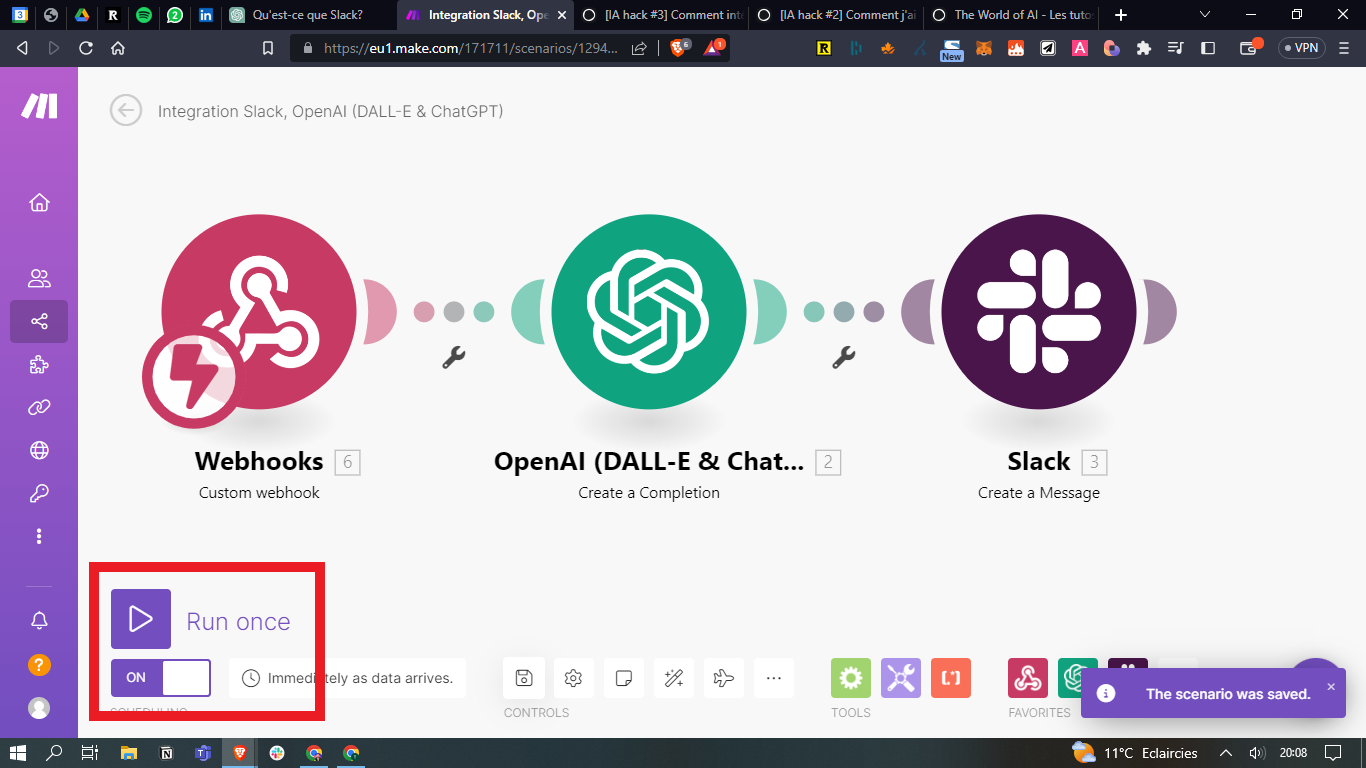
Maintenant, testez en direct dans Slack, et la magie opère 🔥
Maintenant, prenez votre PC/Mac ou Smartphone qui est connecté à votre compte Slack, et amusez-vous 😎
Bon à savoir
En créant votre compte sur OpenAI, vous bénéficiez de 18$ de crédit gratuit pour vous permettre de tester la plateforme. Chaque formule que vous créez va venir consommer ce crédit. Vous pouvez consulter votre solde ici.
Aussi, la base de connaissances d'OpenAI s’arrête à juin 2021. Ses réponses ne tiennent donc pas compte des faits postérieurs à cette date. Selon le type de requête que vous faites, vous pourriez donc obtenir un contenu faux ou obsolète.
Concernant Make, la version gratuite peut être restreinte sur l'utilisation, notamment sur le temps de réponse du chatbot. Si vous y trouvez un usage quotidien, je vous conseille de passer sur la version payante de niveau 1 (Core) de Make pour profiter au maximum de cette application.
Tu es bloqué pour générer plus de prospects B2B avec les bonnes stratégies + l'IA + les automatisations ?
✅ Mise en place des bonnes stratégiques d'acquisition B2B
✅ Prospection + Automatisation + IA
✅ Création de contenu LinkedIn + Automatisation + IA
✅ Optimisation de funnel de vente et conversion
✅ Automatisations des opérations de génération de prospects
✅ Prompt Engineering
Partage cet article 🔥
Si tu penses que cet article peut aider une personne dans ton entourage (ami.e, collègue, entrepreneur, famille), n'hésite pas à le partager.
Share some love ❤
Si tu as aimé cet article, n'hésite pas à liker et commenter mon post LinkedIn qui parle de l'intégration ChatGPT + Slack. Ca se passe ici !
Si au contraire, tu n'as pas aimé cet article (ou que tu as des suggestions d'améliorations) , envoie-moi un message en privé car c'est tout aussi précieux ! Merci 🙌
Infos pratiques avant de partir
- Suis-moi sur LinkedIn et active la cloche 🔔 pour être tenu informé des prochains posts
- Suis-moi sur Twitter
- Accède à tous les articles précédents
- Si tu n'es pas encore inscrit, c'est par ici 👇
Comments ()