
Comment automatiser 200 tâches/jour sur Google Sheets avec l'IA ?
Niveau de difficulté du tuto : intermédiaire
Aujourd'hui, je vous partage l'astuce pour automatiser ses tâches récurrentes et à faible valeur dans Google Sheets grâce à l'IA 👇
- Comment identifier les "bonnes" tâches répétitives à automatiser ?
- Comment utiliser Google Sheets pour automatiser les tâches ?
- Démo - Utiliser OpenAI dans Google Sheets grâce à son API
- Cas d'usage n°1 - Trouver un email dans un corps de texte
- Cas d'usage n°2 - Générateur de titres de blog
Mais avant de commencer, bienvenue sur "The World of AI", la newsletter qui te permet d'apprendre à utiliser pleinement l'intelligence artificielle pour faire x5 sur son business. Si tu n'es pas encore inscrit, c'est par ici :
Si ce n'est pas déjà fait, tu peux aussi :
- Me suivre sur LinkedIn et activer la cloche 🔔 pour être tenu informé des prochains posts
- Me suivre sur Twitter
- Découvrir la mission de "The World of AI"
- Lire toutes les éditions précédentes
L'enjeu : savoir automatiser ses tâches du quotidien
Aujourd'hui, il est devenu impératif de savoir gérer ses tâches du quotidien de manière efficace, ce qui passe notamment par :
- savoir se débarrasser des tâches manuelles et répétitives, à faible valeur ajoutée, qui peuvent être chronophages et engendrer des erreurs
- savoir identifier ces tâches à faible valeur
- et donc savoir comment les automatiser
Et c'est là que l'intelligence artificielle rentre en jeu 🔥😎. C'est ce qu'on va explorer dans cet article, et notamment je vais vous expliquer comment j'automatise plus de 200 tâches par jour dans Google Sheets grâce à l'IA.

Comment fonctionne l'IA pour automatiser les tâches ?
L'intelligence artificielle est capable d'automatiser les tâches à partir d'instructions claires et précises qu'on lui donne, avec la logique suivante :
- on lui donne des données en entrée (qu'on appelle "l'input" dans le monde du web)
- des instructions pour effectuer des tâches précises
- et il en ressort des données en sortie, transformées à partir des instructions données (qu'on appelle "l'ouput")
Par exemple, dans Google Sheets, l'IA peut être utilisée pour automatiser la recherche et la mise en forme de données dans une feuille de calcul, ou pour effectuer des calculs complexes. Elle peut également aider à classer et à organiser les données, ainsi qu'à détecter les erreurs.
Comment identifier les "bonnes" tâches répétitives à automatiser ?
Avant de foncer tête baissée, il faut choisir les bonnes tâches à automatiser et à prioriser. Voici quelques indicateurs pour bien les choisir :
- les mêmes tâches que vous répétez plus de 5 fois dans une même journée par exemple
- les tâches qui représentent un risque d'erreur à cause de multiples saisies manuelles
- les tâches dont les informations sont bien structurées (ex : dans un tableau Excel ! ou une base de données)
Si vos tâches remplissent ces 3 conditions...
BINGO ! Vous avez votre 1er cas d'usage à tester dès maintenant !
Comment utiliser Google Sheets pour automatiser les tâches ?
Google Sheets est l'équivalent Excel développé par Google et qui a l'énorme avantage d'être disponible en ligne et d'être plus facilement connectable à tous les autres outils du Web, à la différence de Excel.
Google Sheets propose également des formules de base, comme sur Excel, (SOMME, SI, NB.SI, etc), mais également des fonctions plus avancées que l'on peut intégrer avec du code JavaScript (un langage de programmation web), dans le module "Apps Script". L'objectif : créer des tâches automatisées 100% adaptées à son business.
Et via l'intelligence artificielle, nous pouvons très facilement créer ce code Javascript pour effectuer les tâches que l'on souhaite. Et là, ça commence à devenir très intéressant 🔥
Dans Google Sheets, vous pouvez donc gérer et automatiser toutes vos tâches du quotidien, comme par exemple :
- en tant que Sales : vous constituer des fichiers de prospection et nettoyer les données automatiquement
- en tant que Marketer : classifier automatiquement le niveau de satisfaction de vos clients suite à un avis
- en tant que rédacteur : suivre votre planning de publications, et gérer automatiquement des éléments de contenus (ex : les titres, phrases d'accroche, plan, etc)
TRANSFORME LINKEDIN EN MACHINE À LEADS QUALIFIÉS AVEC LE ALLBOUND AI SYSTEM
Démo - Utiliser OpenAI dans Google Sheets grâce à son API
Pourquoi nous allons utiliser une API dans cette démo ?
L'utilisation de l'API est nécessaire pour pouvour utiliser OpenAI en dehors de son site, et donc pour pouvoir l'utiliser dans n'importe quel logiciel disponible sur le web. Dans notre démo, ce sera donc Google Sheets.
Mais au fait qu'est-ce qu'une API ?
Une API (Application Programming Interface) est une interface avec un ensemble de règles qui permet justement de « connecter » un logiciel ou un service à un autre logiciel ou service afin d'échanger des données et des fonctionnalités. Dans notre exemple, il s'agit tout simplement de connecter OpenAI avec Google Sheets grâce à son API
Etape 1 - Création du compte OpenAI et de sa clé API
- Connectez-vous ou créez-vous un compte sur OpenAI (si ce n'est pas déjà fait)
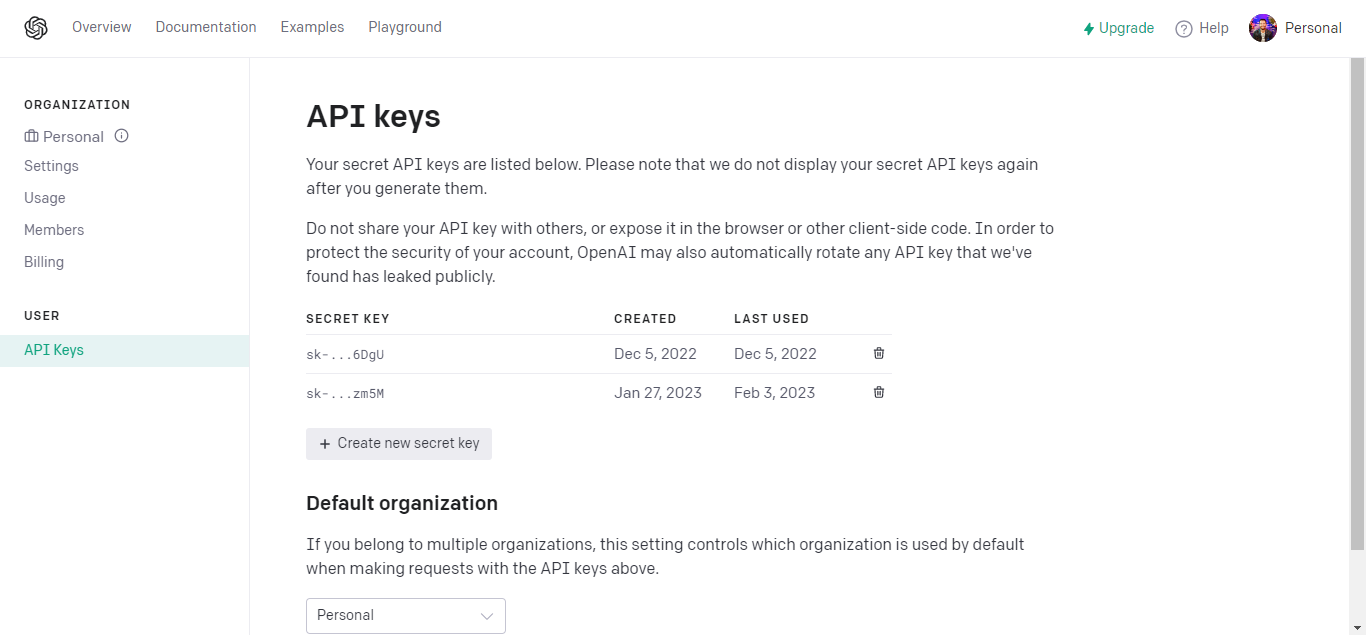
- Une fois connecté à votre compte, rendez-vous dans l'interface "API Keys" ici Vous arrivez donc sur une interface comme celle-ci 👇
- Sur cette page, cliquez sur "Create new secret key" pour créer votre clé API. Attention cette clé est personnelle, vous ne devez jamais la communiquer à une personne tierce. Copiez la clé pour l'utiliser dans Google Sheets
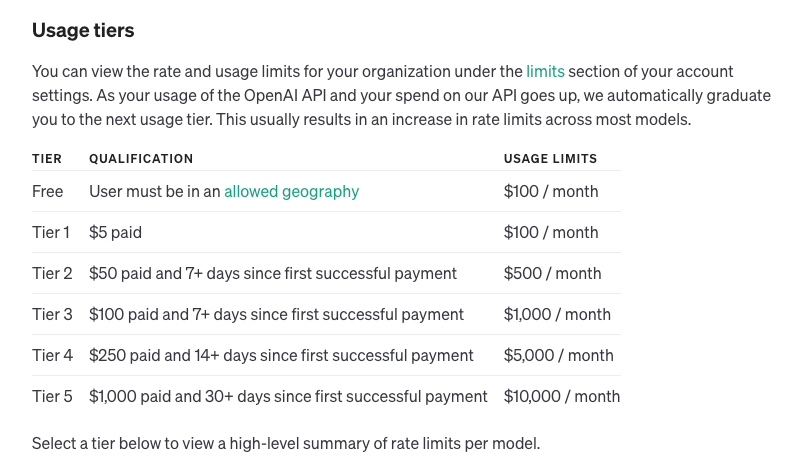
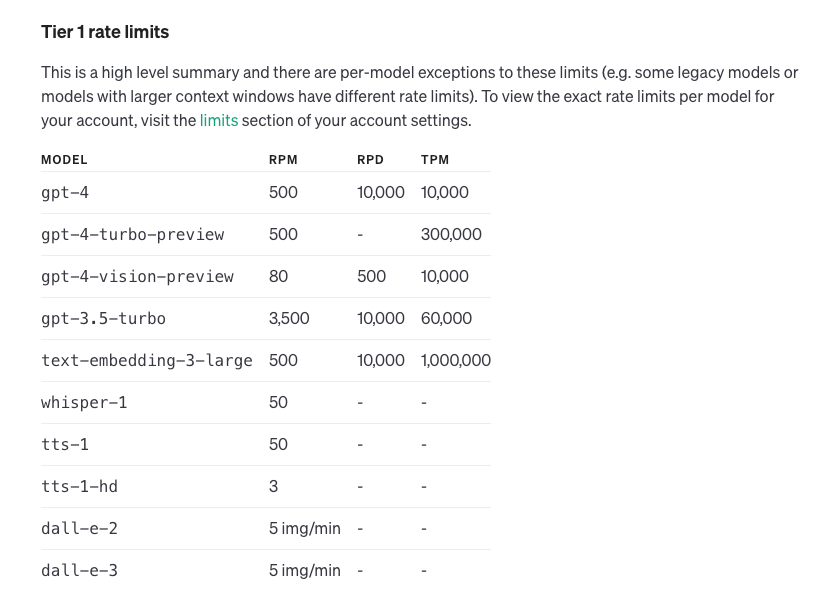
- Vous devez également recharger en crédit votre compte OpenAI avec un minimum de $5, ce qui vous permettra d'accéder au "Tier 1" et de débloquer l'accès à l'API (plus d'infos sur cet article)
Etape 2 - Création du Google Sheets sur lequel nous allons faire la démo
- Allez sur Google Sheets et créez une nouvelle feuille de calcul. Exemple ici
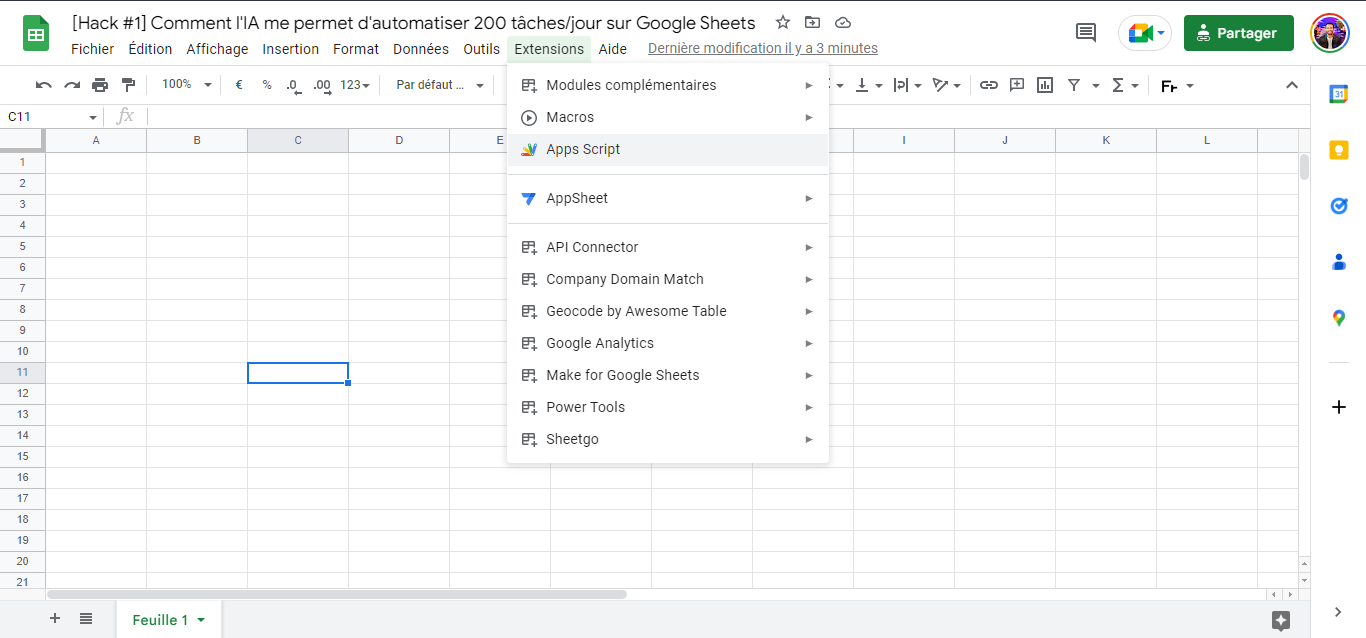
- Allez dans Extensions / Apps Script
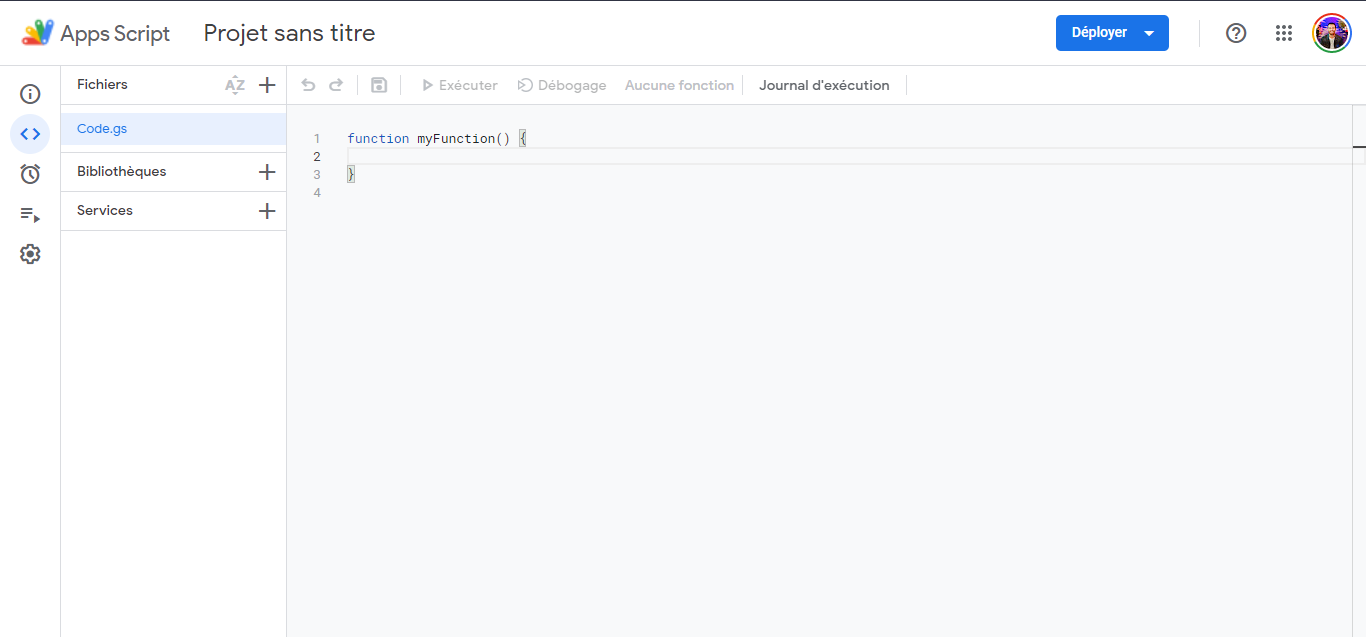
Vous allez arriver dans l'interface Apps Script comme ceci
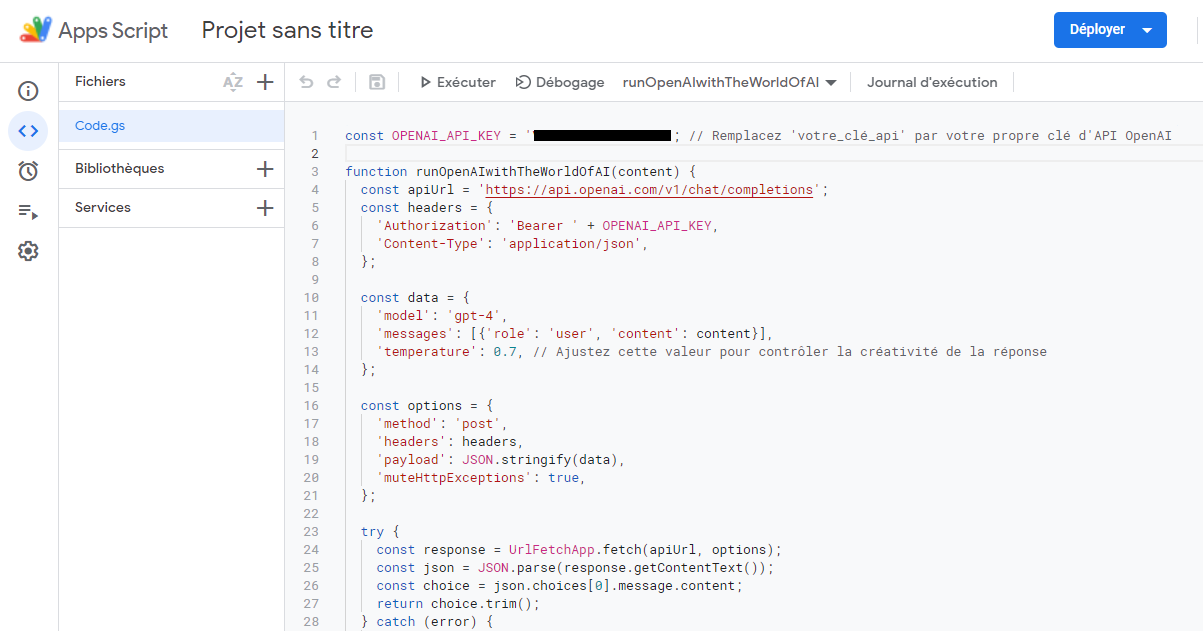
Ensuite copiez/collez le code ci-dessous 👇
// ============================================
// 🔐 CONFIGURATION - Collez votre clé API ci-dessous
// ============================================
const OPENAI_API_KEY = 'VOTRE_CLÉ_API_ICI'; // Remplacez par votre clé API OpenAI

// ============================================
// 🤖 FONCTION PRINCIPALE — utilisable comme formule Google Sheets
// Exemple : =OpenAI("Résume ce texte : "&A2)
// ============================================
function OpenAI(prompt, model, systemPrompt) {
  // Modèles disponibles (du moins cher au plus puissant) :
  // "gpt-4.1-nano"   → ultra rapide, très économique (~0.10$/1M tokens)
  // "gpt-4.1-mini"   → bon équilibre qualité/prix (~0.40$/1M tokens) ✅ RECOMMANDÉ
  // "gpt-4o-mini"    → alternative économique (~0.15$/1M tokens)
  // "gpt-4o"         → performant, polyvalent (~2.50$/1M tokens)
  // "gpt-4.1"        → le plus puissant (~2$/1M tokens)

  model = model || 'gpt-4.1-mini';
  systemPrompt = systemPrompt || 'Tu es un assistant professionnel. Réponds de manière concise et précise, en français sauf indication contraire.';

  const apiUrl = 'https://api.openai.com/v1/chat/completions';

  const options = {
    'method': 'post',
    'headers': {
      'Authorization': 'Bearer ' + OPENAI_API_KEY,
      'Content-Type': 'application/json',
    },
    'payload': JSON.stringify({
      'model': model,
      'messages': [
        { 'role': 'system', 'content': systemPrompt },
        { 'role': 'user', 'content': prompt }
      ],
      'temperature': 0.3
    }),
    'muteHttpExceptions': true,
  };

  try {
    const response = UrlFetchApp.fetch(apiUrl, options);
    const json = JSON.parse(response.getContentText());

    if (json.error) {
      if (json.error.code === 429) return '⏳ Rate limit atteint, réessayez dans 1 min';
      if (json.error.code === 401) return '🔑 Clé API invalide ou expirée';
      return '❌ Erreur API : ' + json.error.message;
    }

    return json.choices?.[0]?.message?.content?.trim() || 'Pas de réponse';

  } catch (error) {
    return '❌ Erreur : ' + error.toString();
  }
}
Ensuite dans la ligne : const OPENAI_API_KEY = 'VOTRE_CLE_API_ICI', remplacer "VOTRE_CLE_API_ICI" par votre clé API OpenAI que vous avez généré tout à l'heure. Exemple : const SECRET_KEY = “123456789”
Comme ceci 👇
Ensuite, cliquez sur l'icone "Enregistrer le projet"
Ensuite cliquez sur "Exécutez"
Ensuite acceptez les différentes autorisations pour permettre au script de s'éxécuter
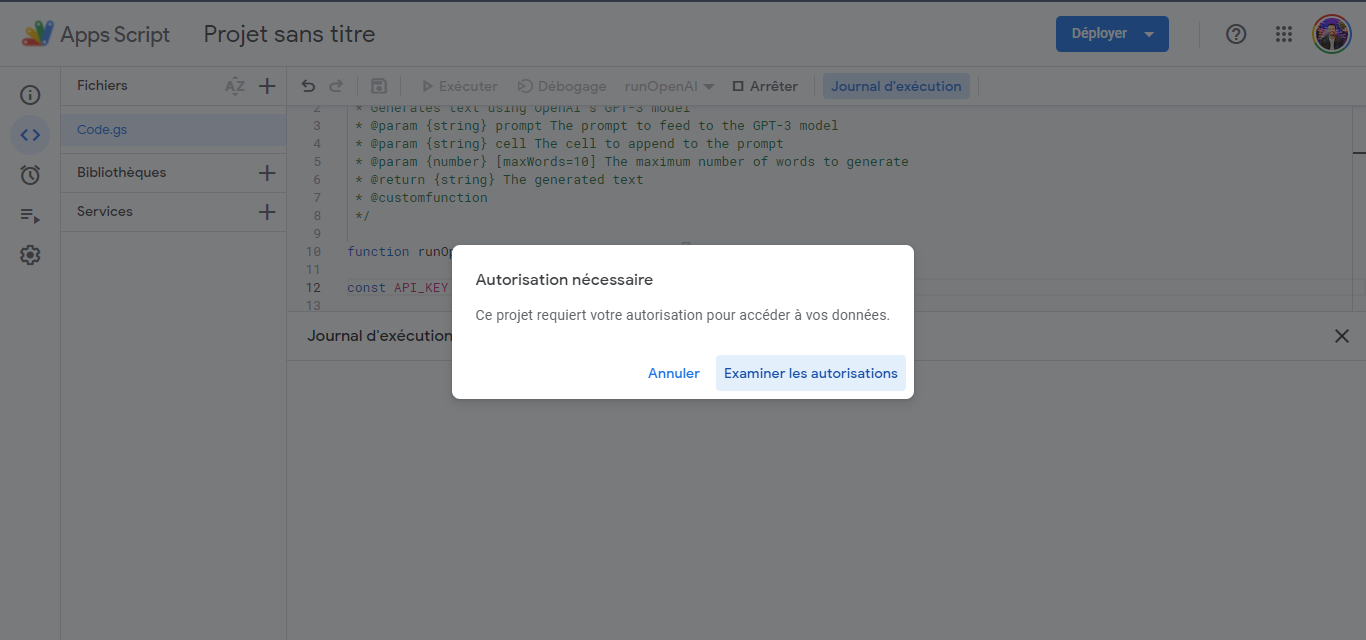
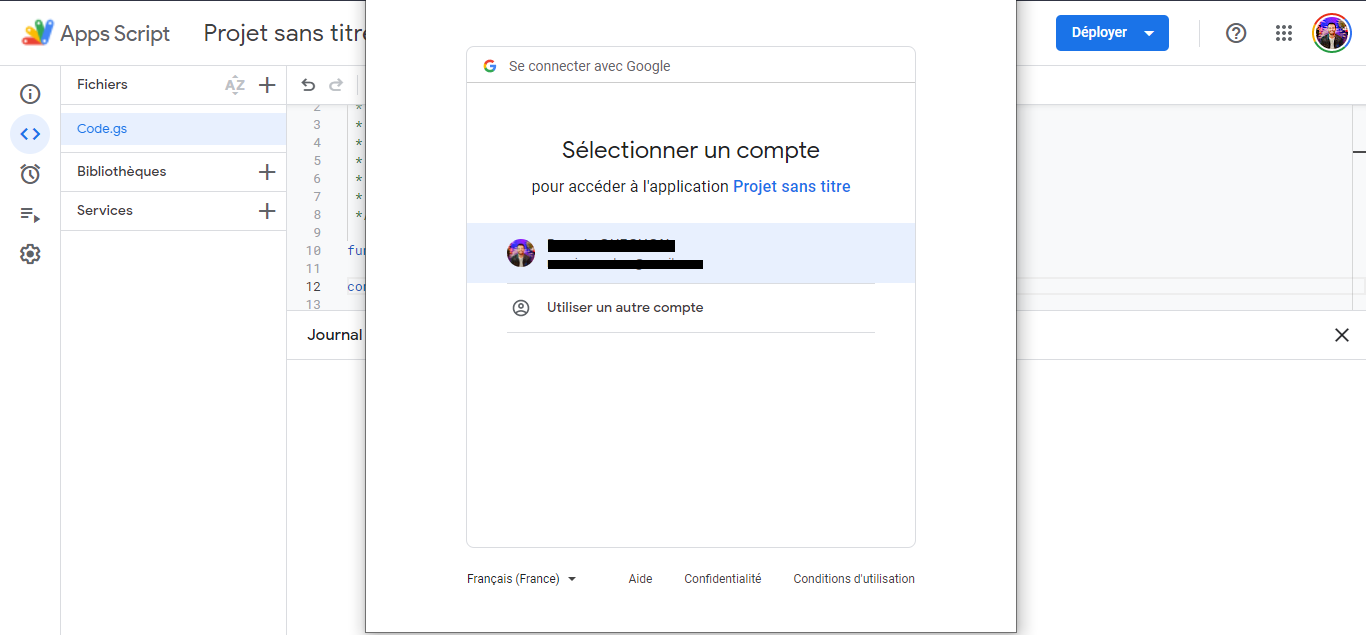
(pas de panique, vous ne risquez rien 😊)
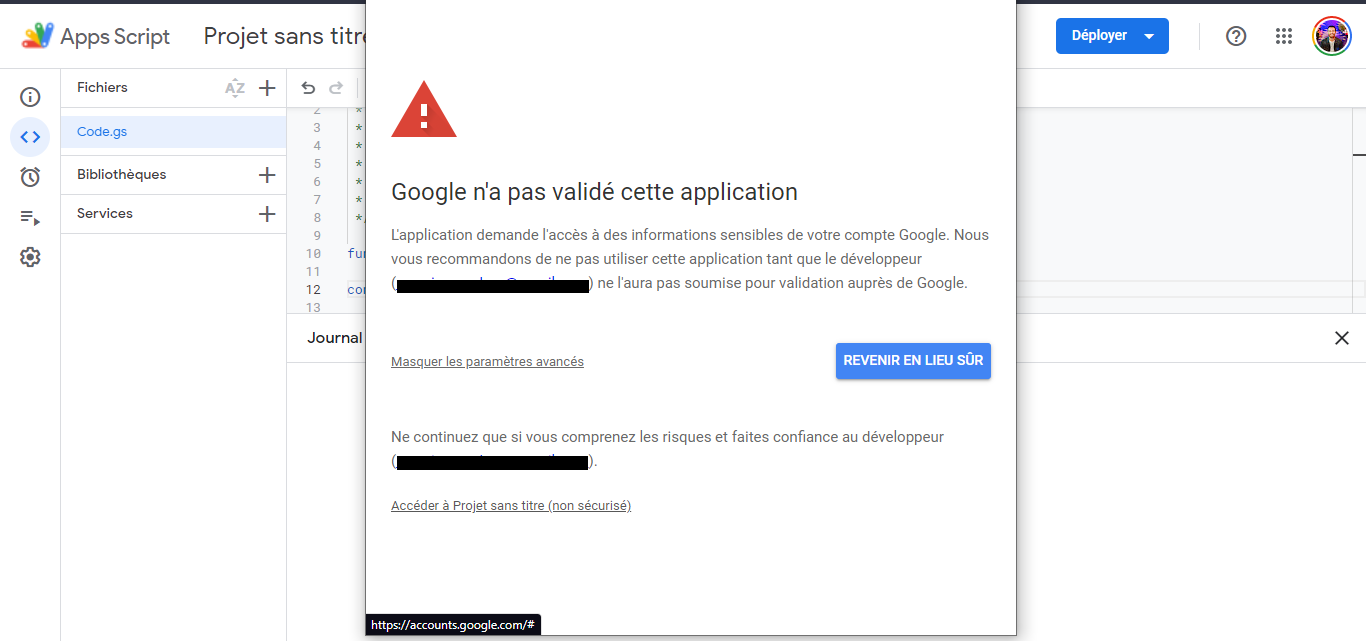
Autorisez à nouveau, puis quittez la page et retournez sur votre classeur Google Sheets !
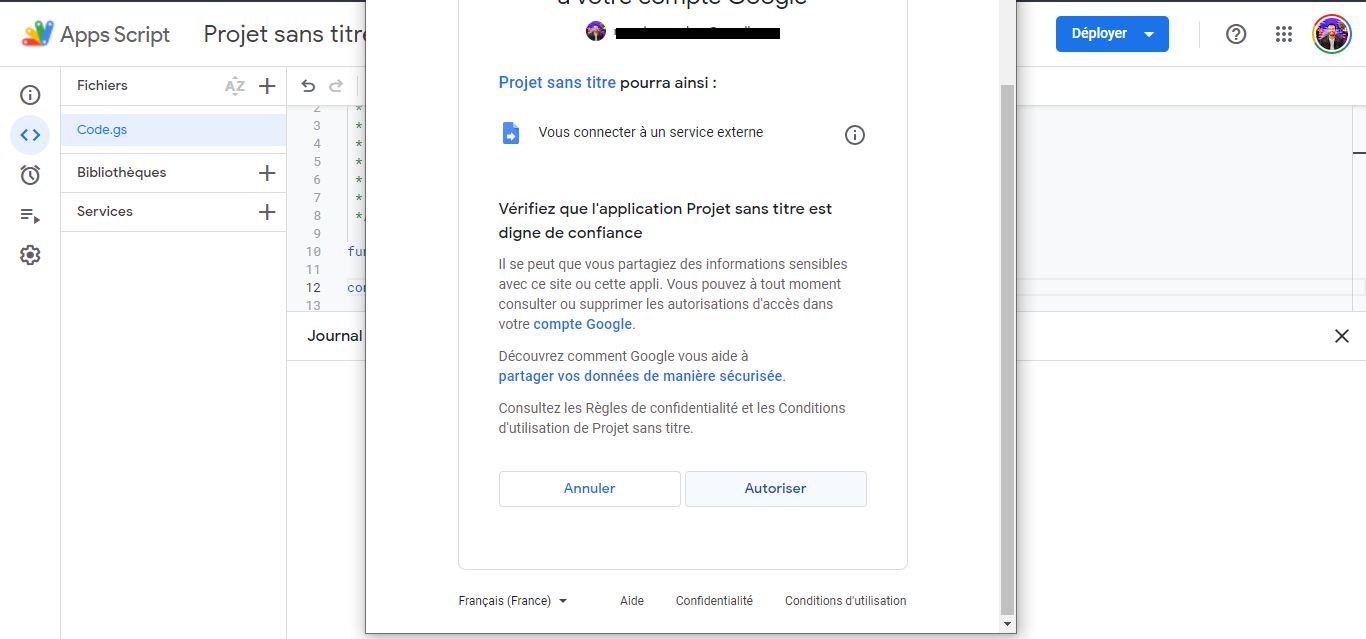
Vous venez d'intégrer votre 1ère API d'intelligence artificelle ! Vous êtes prêt.e à faire des choses incroyables avec Google Sheets !
Option n°2 - Utiliser l'extension GPT for Sheets
Vous pouvez également télécharger et installer l'extension GPT for Sheets vous permettant de connecter les modèles suivants :
- OpenAI GPT-3.5
- OpenAI GPT-4
- Anthropic Claude


Cas d'usage n°1 pour les marketers - Trouver un email dans un corps de texte

Dans cet exemple, onglet "Trouver un email dans un texte", vous pouvez utiliser la formule suivante pour détecter automatiquement un email dans un corps de texte, quelque soit sa longue et construction :
Pour détecter si un email est effectivement présent ou non
Si l'email est effectivement présent, faire un extract de celui-ci
Cas d'usage n°2 pour les rédacteurs - Générateur de titres de blog
Dans cet exemple, onglet "Générateur titres articles de blog", vous pouvez utiliser la formule suivante pour obtenir 5 propositions de titres d'accroche pour un article de blog, en fonction du thème renseigné
Bien évidemment, ce ne sont que 2 exemples très simples, mais les cas d'usage sont infinis, et surtout vous pouvez les adapter selon vos besoins business !
Et vous quels cas d'usage avez-vous testés avec cette technique ?
N'hésitez pas à venir me le directement en MP sur LinkedIn !
Partage cet article 🔥
Si tu penses que cet article peut aider une personne dans ton entourage (ami.e, collègue, entrepreneur, famille), n'hésite pas à le partager ❤
Si au contraire, tu n'as pas aimé cet article (ou que tu as des suggestions d'améliorations) , envoie-moi un message en privé car c'est tout aussi précieux ! Merci 🙌
Infos pratiques avant de partir
- Suis-moi sur LinkedIn et active la cloche 🔔 pour être tenu informé des prochains posts
- Suis-moi sur Twitter
- Accède à tous les articles précédents
- Si tu n'es pas encore inscrit, c'est par ici 👇

Comments ()