Le tuto ULTIME de MidJourney 5
La version 5 de Midjourney, l'outil d'IA incontournable pour créer des images artistiques, est disponible depuis quelques jours. Voici le tuto, trucs et astuces pour exploiter pleinement cette nouvelle version blufante ! 👇
Cet article est 100% gratuit, mais tu dois t'inscrire pour y accéder en cliquant sur "Subscribe now" ci-dessous👇
Voici ce que vous allez apprendre aujourd'hui via cet article :
- Les performances de Midjourney
- Les améliorations apportées par MidJourney 5
- Comment accéder à Midjourney ?
- Quelques exemples d'images et de prompts
- Comment créer vos premiers prompts & images ?
- Où trouver de l'inspiration pour créer vos propres images ?
- Quelles sont les instructions Midjourney les plus importantes à connaitre ?
Mais avant de commencer, bienvenue sur "The World of AI", la newsletter qui te permet d'apprendre à utiliser pleinement l'intelligence artificielle pour faire x5 sur son business. Si tu n'es pas encore inscrit, c'est par ici :
Si ce n'est pas déjà fait, tu peux aussi :
- Me suivre sur LinkedIn et activer la cloche 🔔 pour être tenu informé des prochains posts
- Me suivre sur Twitter
- Découvrir la mission de "The World of AI"
- Lire toutes les éditions précédentes
Qu'est-ce que Midjourney ?
Midjourney est un incroyable outil qui permet de générer des images artistiques et créatives en utilisant l'intelligence artificielle.
Il a été développé par un laboratoire de recherche indépendant et permet de créer des illustrations fascinantes (car tellement réalistes et pleines d'émotions) simplement en fournissant un texte descriptif d'instruction (= un prompt). La plateforme a été ouverte en beta publique en juillet 2022, et la version 5 de Midjourney a été annoncée il y a quelques jours.
Midjourney va clairement devenir (si ce n'est pas déjà le cas), un outil indispensable pour toute personne qui souhaite donner vie à son imagination et créer des images uniques.
Les performances de Midjourney récompensées au concours de la plus belle oeuvre d'art numérique
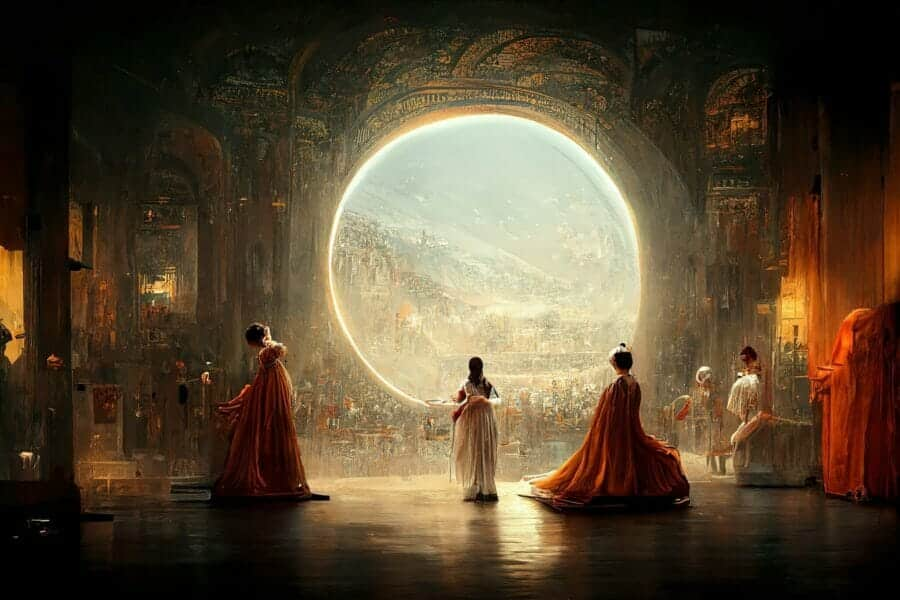
En septembre 2022, un américain a remporté un concours artistique d'oeuvre d'art numérique grâce à une image générée par Midjourney. Cela a soulevé un débat intéressant et provoqué la colère de certains artistes sur les réseaux sociaux. La question se pose : devrions-nous autoriser l'IA dans le monde de l'art ?
Ce qui est certain, c'est que Midjourney possède des capacités impressionnantes. Voici l'image en question qui a remporté le concours 👇
 Bastien L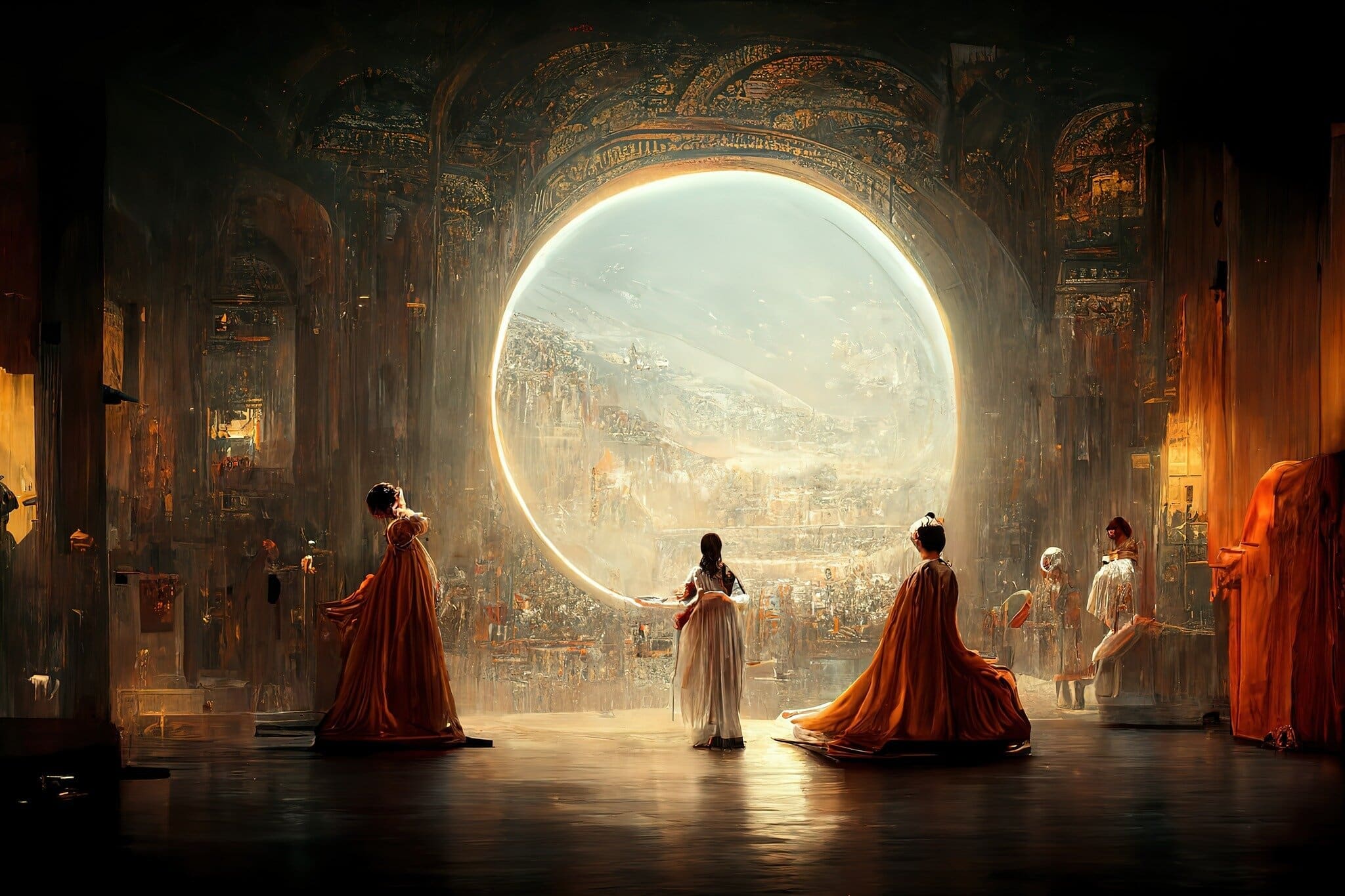
Les améliorations apportées par MidJourney 5
Voici ce que la version 5 de Midjourney apporte comme améliorations :
- selon Midjourney, l'apprentissage bien plus rapide et la performance 5 fois supérieure à celle de la version précédente
- l'outil sera maintenant capable de générer des visages et des mains d'humains plus réalistes. Les mains et les visages seront plus détaillés et on pourra même spécifier le nombre de doigts que l'on souhaite voir apparaître sur nos images générées (ouais c'est bizarre 😂)
Toutefois, une limite importante perciste : l'outil n'est pas encore capable d'insérer du texte de manière propre, notamment si vous voulez créer un logo avec le nom de votre marque. Attendons la version 6 pour ceci...
TRANSFORME LINKEDIN EN MACHINE À LEADS QUALIFIÉS AVEC LE ALLBOUND AI SYSTEM
Comment accéder à Midjourney ?
Midjourney est accessible au grand public uniquement via un serveur Discord et via différents salons. Commencer donc par créer un compte Discord et à rejoindre le serveur Midjourney via leur site web 👇

- Rejoignez le serveur Discord de Midjourney.
- Rejoingnez n’importe quel salon dont le nom contient “newbies” (débutant).
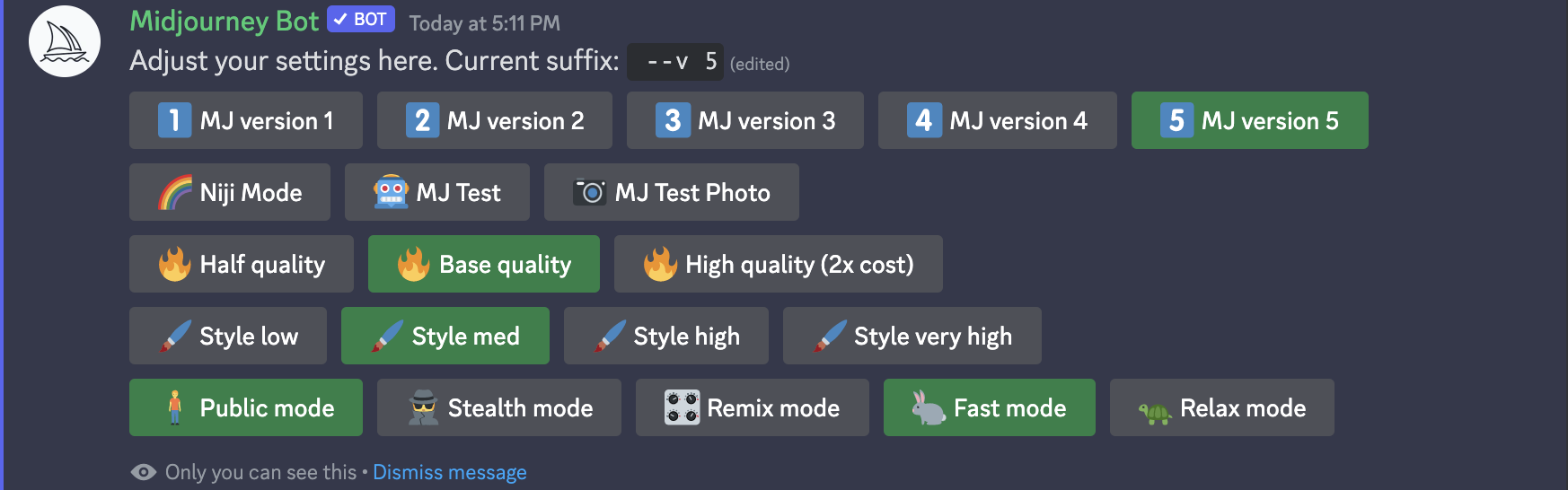
Pour utiliser la version 5 de Midjourney, tapez la commande “/settings” puis entrer et sélectionnez “MJ version 5”
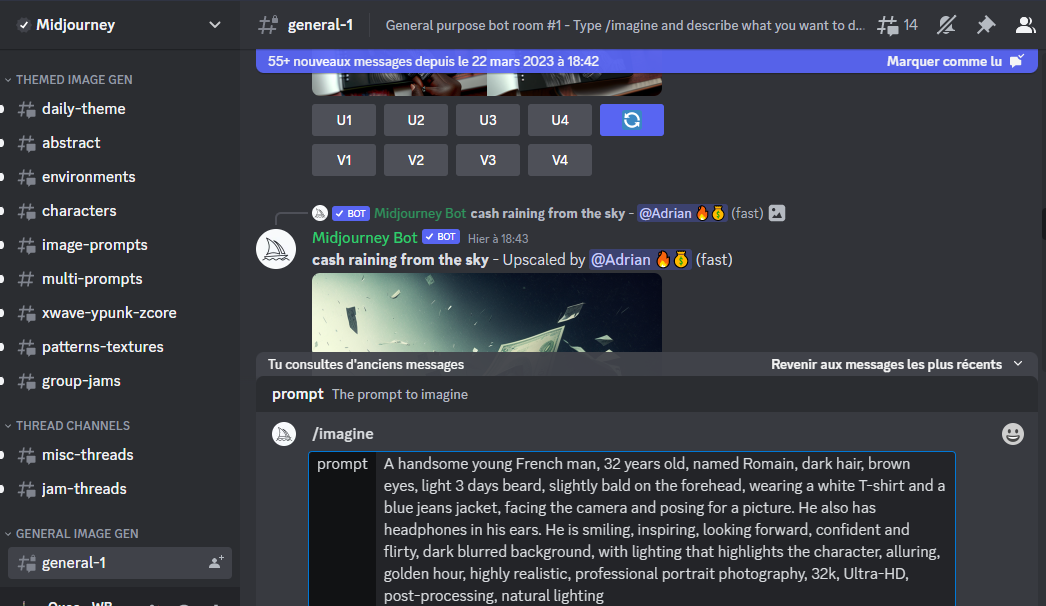
Et ensuite tapez la commande “/imagine” suivie du descriptif de l’image voulue pour créer votre 1ère image

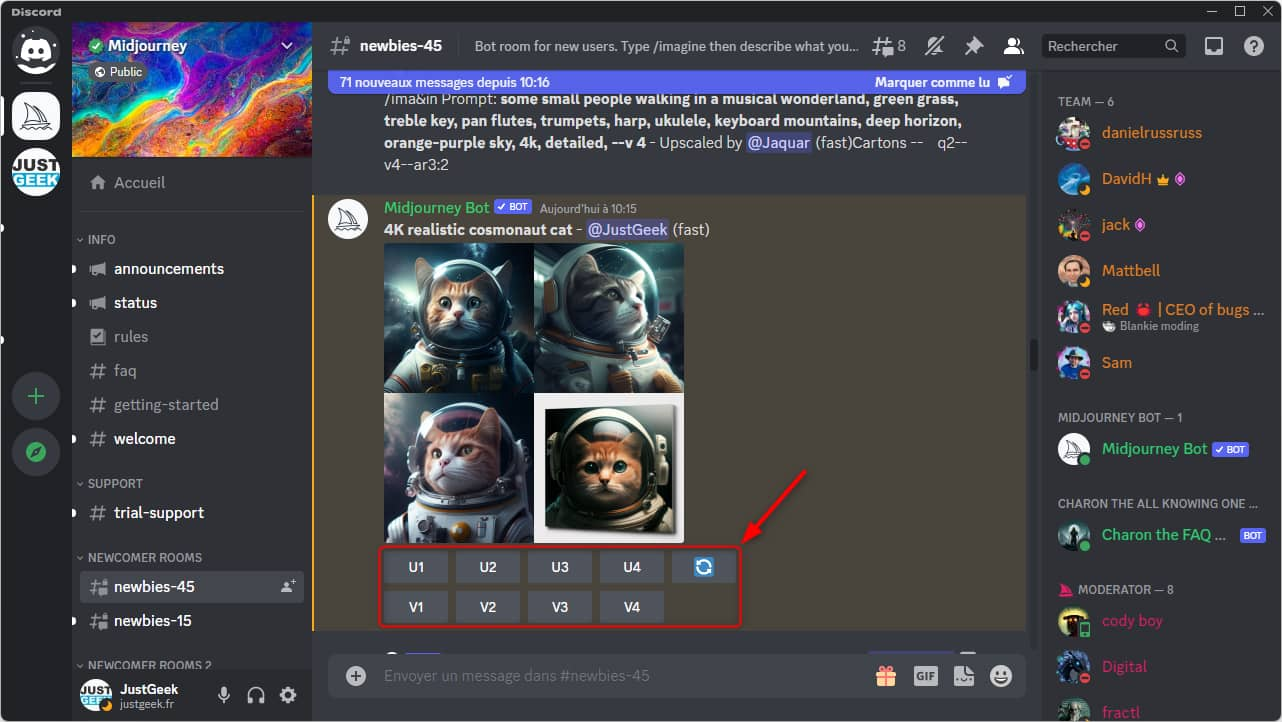
Quelques secondes plus tard, vous recevrez une notification vous informant que votre image est prête ! Midjourney proposera toujours 4 premières propositions d'images. A partir de ce momentl là, vous avez alors plusieurs options :
- Si aucune image ne vous convient, vous pouvez cliquer sur le symbole 🔁 pour relancer la génération d’images
- Si une image vous plaît mais que vous pensez qu’elle pourrait être améliorée, vous pouvez cliquer sur le bouton « V » (pour « Variation ») et choisir une des images proposées
- Si une image vous satisfait, vous pouvez cliquer sur le bouton « U » (pour « Upscale ») pour obtenir une version de meilleure qualité.
Quelques exemples d'images et de prompts
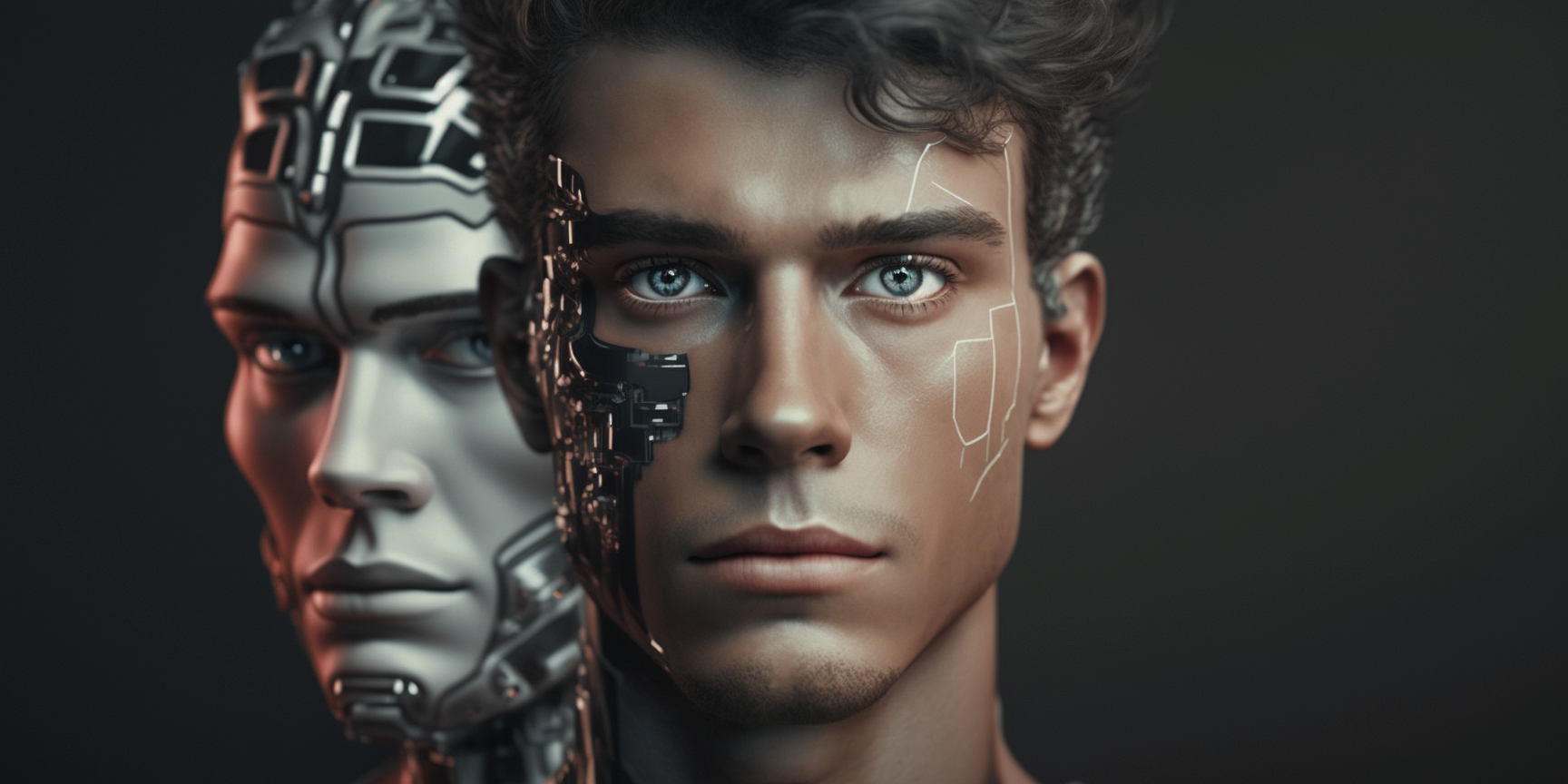
Voici quelques exemples d'images que j'ai pu créer via Midjourney avec leur prompt associé :
Comment créer vos premiers prompts & images avec Midjourney ?
Une astuce pour vous faire gagner beaucoup de temps pour générer des prompts (et donc des images d'une très grande qualité sur Midjourney) :
- Décrivez l'image que vous souhaitez réaliser avec le maximum de détails sur un document Word, faites comme si vous lisiez un roman qui décrit une scène de manière très précise :
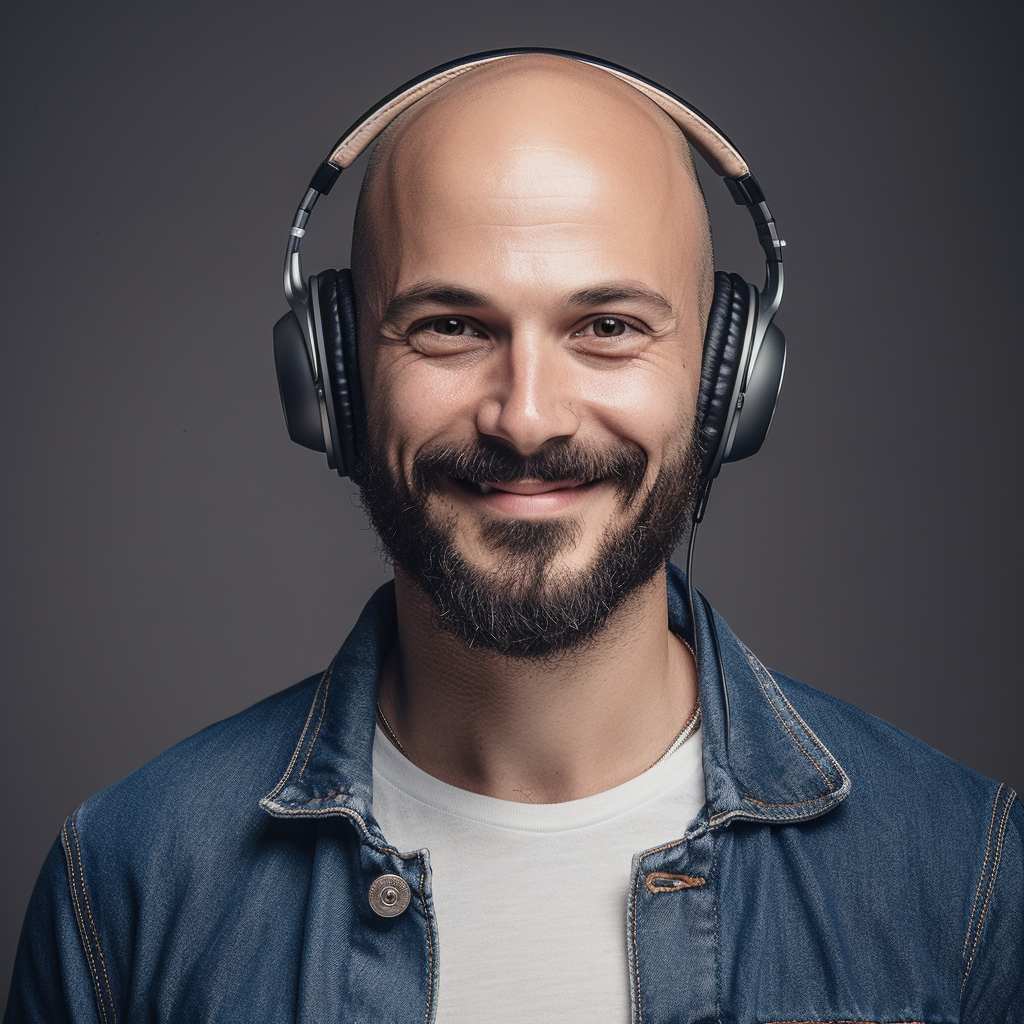
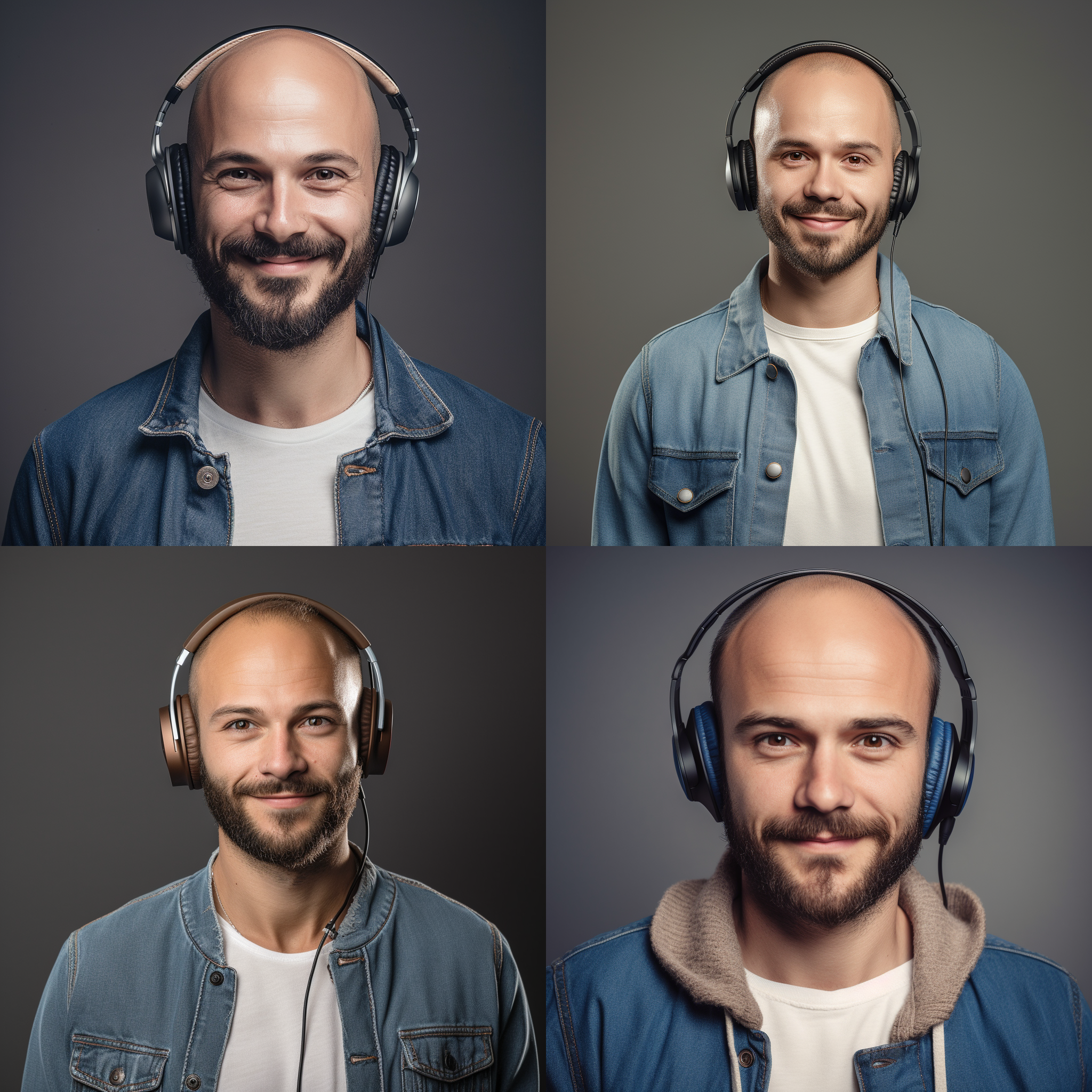
Exemple : un beau jeune homme français de 32 ans, qui s'appelle Romain, brun, cheveux courts bruns, yeux bruns, légère barbe de 3 jours, légèrement dégarni sur le front qui porte un T-shirt blanc et une veste en jeans blue, face caméra et fait la pose pour une photo. Il a également un casque audio sur les oreilles. Il est souriant, inspirant, regarde vers l'avenir, donne confiance et flirty, fond flou de couleur foncé, avec éclairage qui met en valeur le personnage
- Ouvrez Deepl (traducteur de langue via IA) et traduisez votre texte du français vers l'anglais

Exemple : a handsome young French man, 32 years old, named Romain, dark, short brown hair, brown eyes, light 3 days beard, slightly bald on the forehead, wearing a white T-shirt and a blue jeans jacket, facing the camera and posing for a picture. He also has a headset on his ears. He is smiling, inspiring, looking forward, confident and flirty, dark colored blurred background, with lighting that highlights the character
- Ensuite utilisez l'outil MidJourney Prompt Tool
- Collez la traduction de Deepl dans le champ "Prompt"
- Et choisissez les effets que vous souhaitez sur votre image : style de l'image, luminosité, qualité de l'image, taille, effets de style, etc.
L'outil vous génèrera donc automatiquement le bon prompt à utiliser dans Midjourney.
Exemple : A handsome young French man, 32 years old, named Romain, dark hair, brown eyes, light 3 days beard, slightly bald on the forehead, wearing a white T-shirt and a blue jeans jacket, facing the camera and posing for a picture. He also has headphones in his ears. He is smiling, inspiring, looking forward, confident and flirty, dark blurred background, with lighting that highlights the character, alluring, golden hour, highly realistic, professional portrait photography, 32k, Ultra-HD, post-processing, natural lighting
- Retournez ensuite dans Midjourney
- Lancez la commande /imagine, coller votre prompt et appuyez sur Entrée
Et voici les premiers résultats 👇
Où trouver de l'inspiration pour créer vos propres images ?
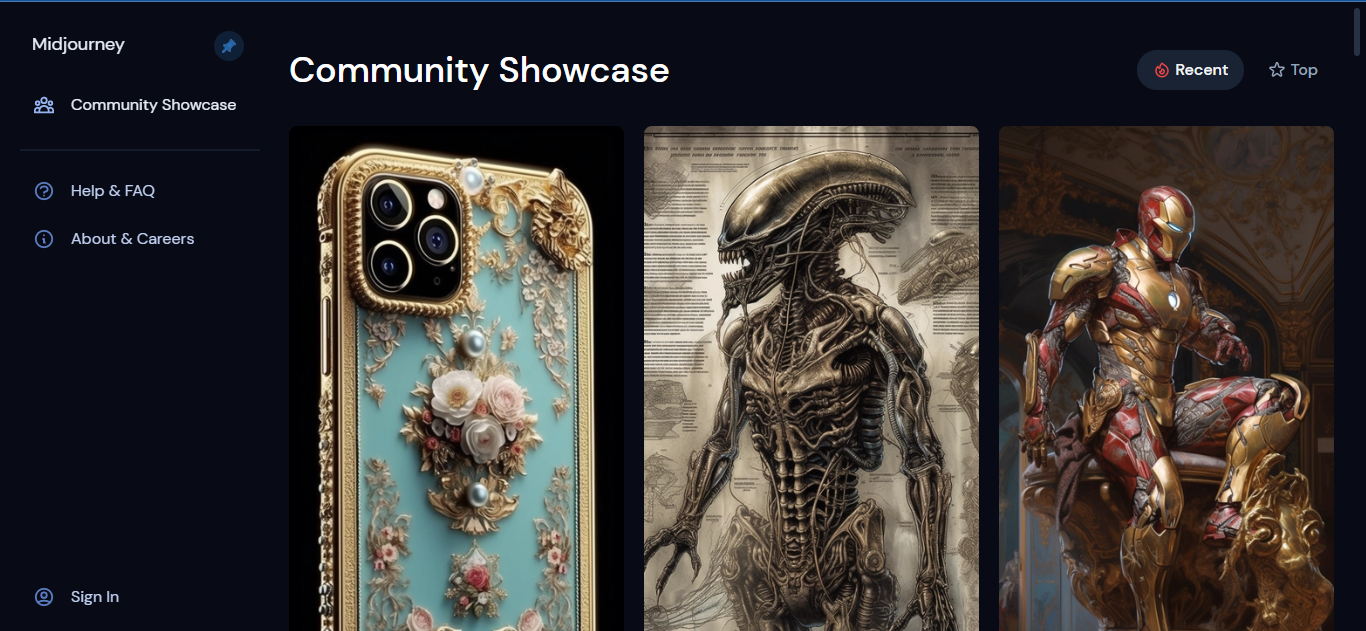
Utiliser le Community Showcase de Midjourney accessible ici 👇
https://www.midjourney.com/showcase/recent/
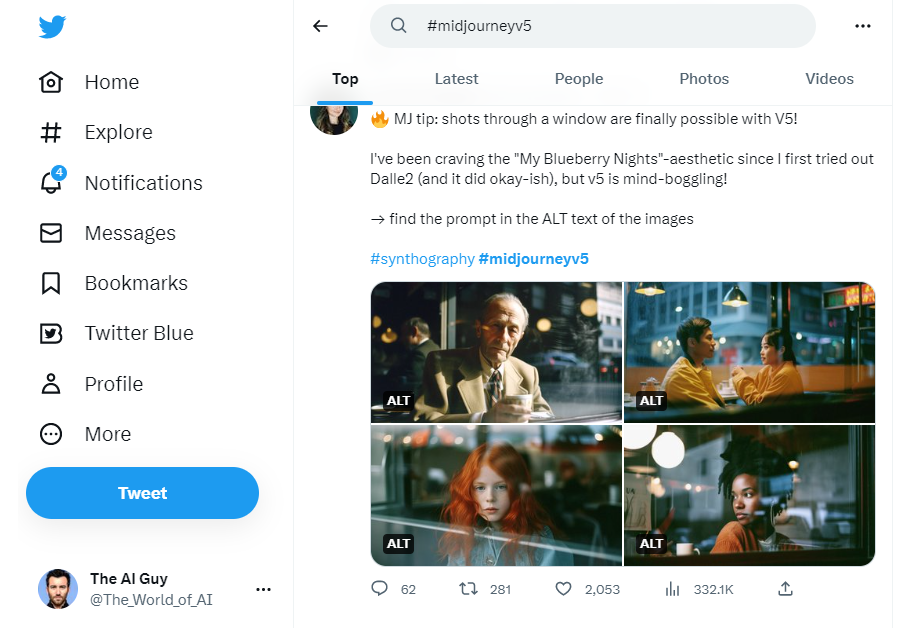
Suivre le fil Twitter de Midjourney 5 accessible ici 👇
https://twitter.com/hashtag/midjourneyv5
Récupérer le prompt d'une image
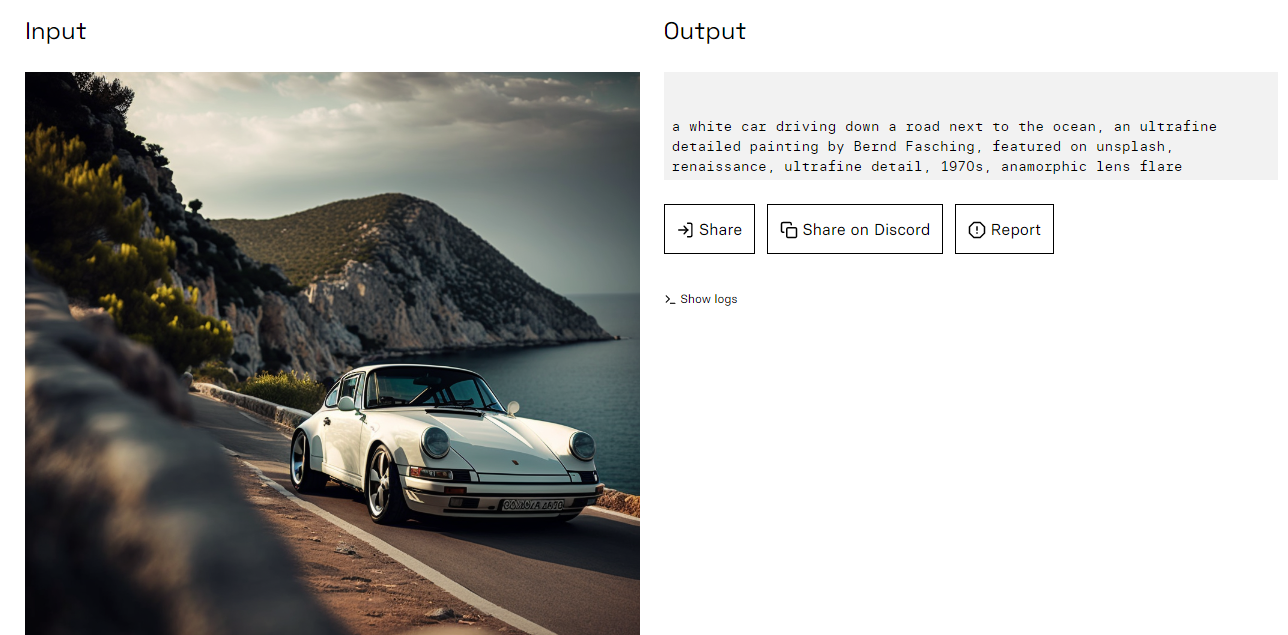
Vous pouvez également récupérer le prompt d'une image qui vous plait pour vous en inspirer. Pour ceci, allez sur ce site 👇

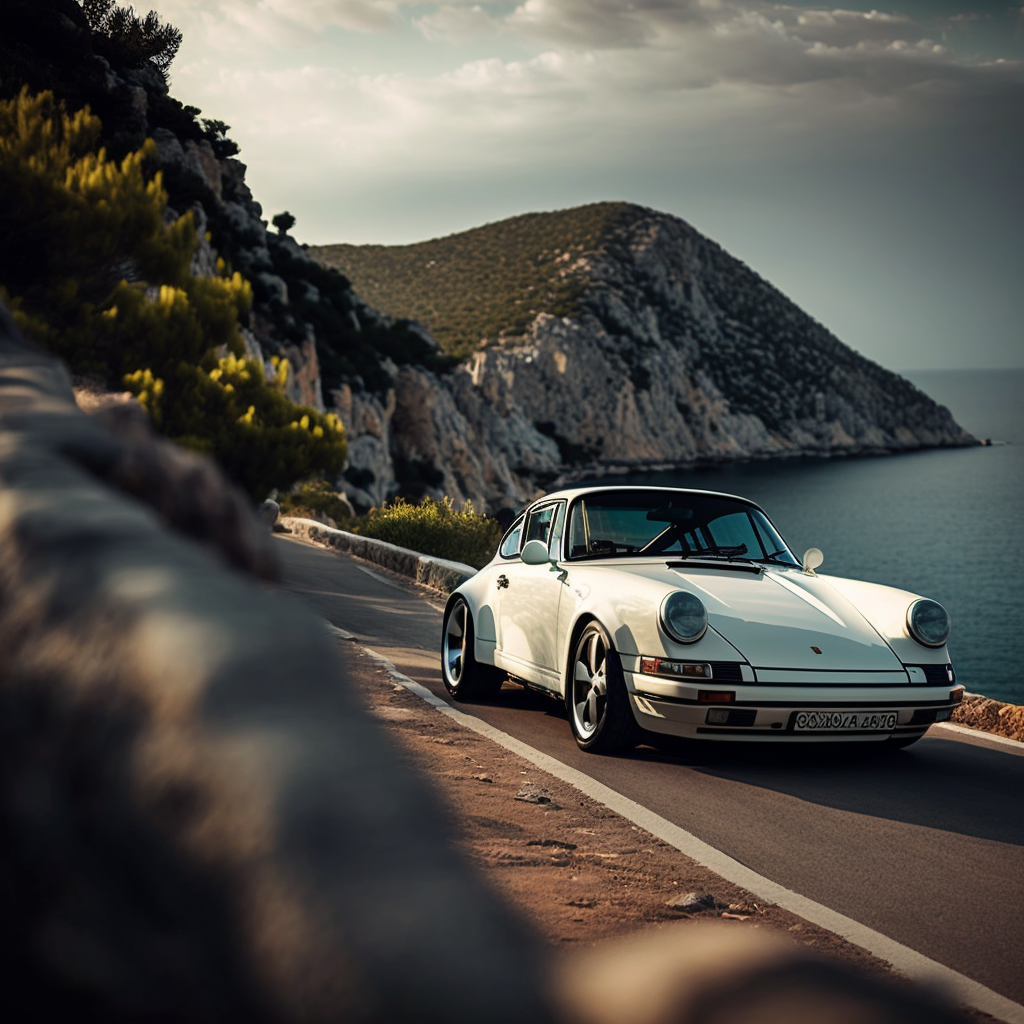
Et téléchargez la photo qui vous plait. Voici le résultat pour l'image de la Porsche 👇
a white car driving down a road next to the ocean, an ultrafine detailed painting by Bernd Fasching, featured on unsplash, renaissance, ultrafine detail, 1970s, anamorphic lens flare
Quelles sont les instructions Midjourney les plus importantes à connaitre ?
Il existe une multitude de commandes disponibles sur Midjourney pour effectuer des actions spécifiques sur vos images. Elles sont toutes disponibles ici 👇
Voici la sélection des commandes les plus importantes à connaitre
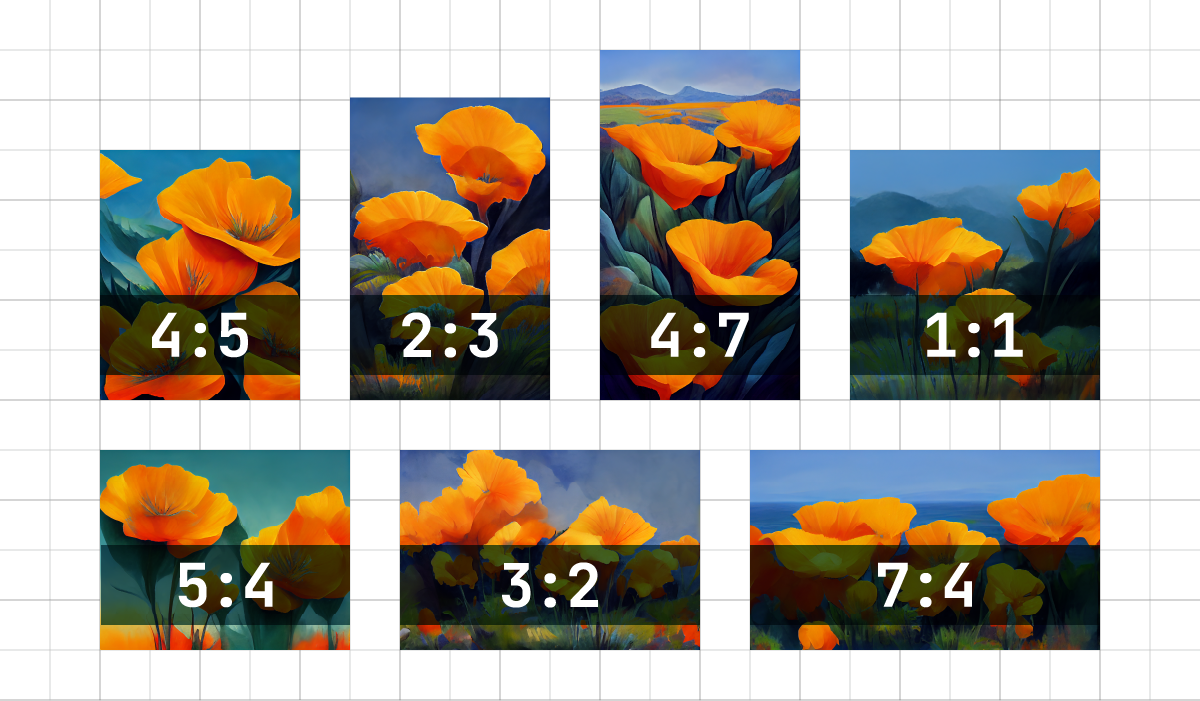
Calibrer la taille des images
L’instruction « –ar » sert à demander un ratio d’image particulier, par exemple « –ar 3:2 » génère un rendu avec les dimensions d’une photographie classique. Voici les dimensions disponibles : 1:1, 4:7, 2:3, 4:5, 5:4 et 7:4.
Gérer la qualité des photos
Les commandes --quality <0,25, 0,5, 1 ou 2>, ou --q <0,25, 0,5, 1 ou 2> permettent de déterminer le temps à passer sur la création de l'image et donc sa qualité et le niveau de détails. La valeur par défaut est 1. Si vous utilisez 2, les images seront de meilleure qualité.
Télécharger et utiliser une image dans un prompt
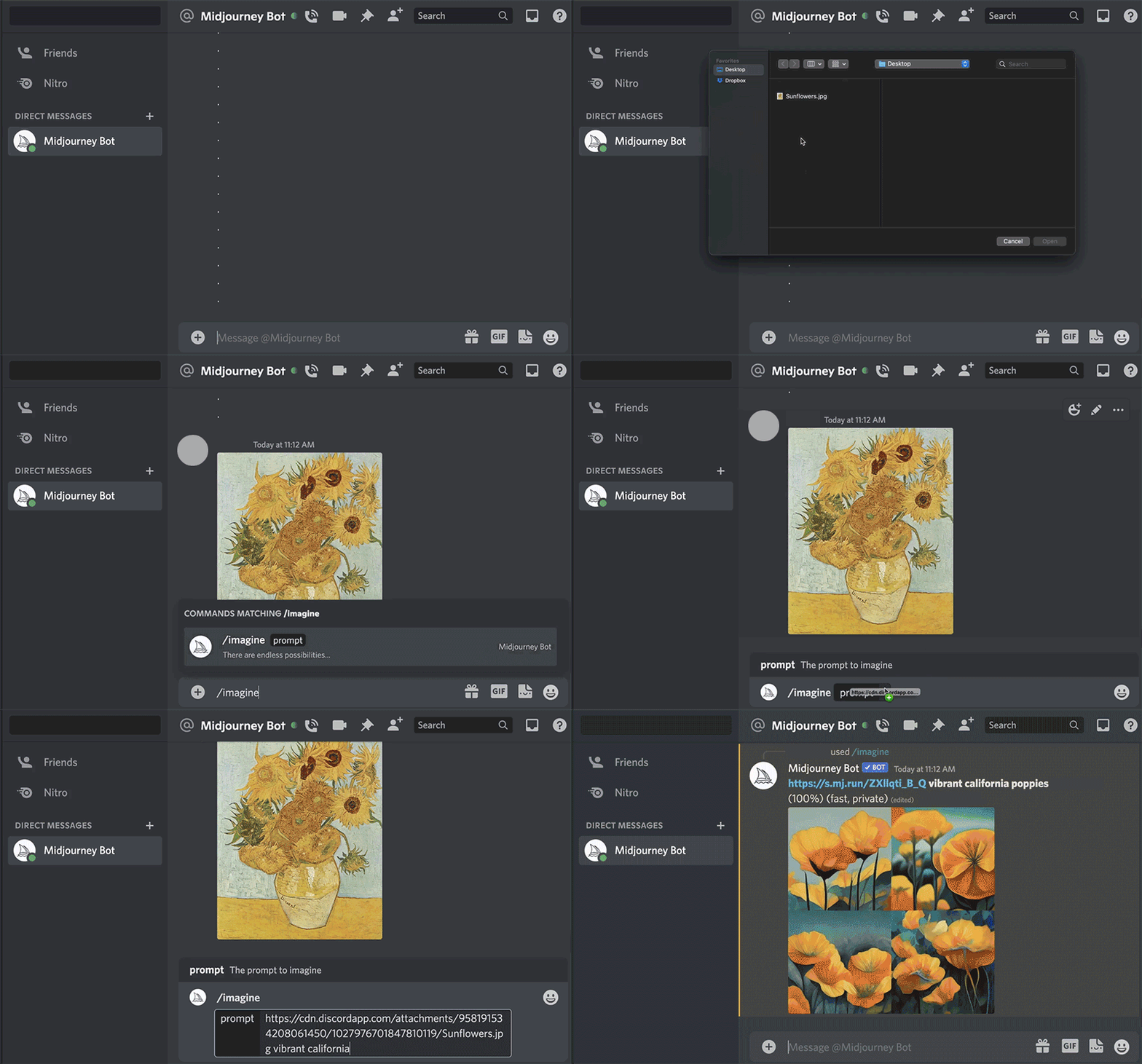
Pour ajouter des images à un prompt, vous avez 2 choix possibles :
Choix 1 : tapez ou collez l'adresse web d'une image disponible sur le web directement dans le prompt. L'adresse doit se terminer par une extension telle que .png, .gif ou .jpg.
Choix 2 : Pour utiliser une image stockée sur votre appareil, téléchargez-la sur Discord.
- Pour télécharger une image, cliquez sur + à côté de la box pour envoyer les prompts
- Sélectionnez "Télécharger un fichier", choisissez une image et envoyez le message
- Pour ajouter cette image à votre prompt, commencez à taper /imagine. Lorsque la boîte d'invite apparaît, faites glisser le fichier image dans la boîte d'invite pour ajouter l'URL de l'image. Sinon, faites un clic droit sur l'image, sélectionnez Copier le lien de l'image, puis collez le lien dans la boîte d'invite.
Voici le tuto vidéo ici 👇
Fusionner des images
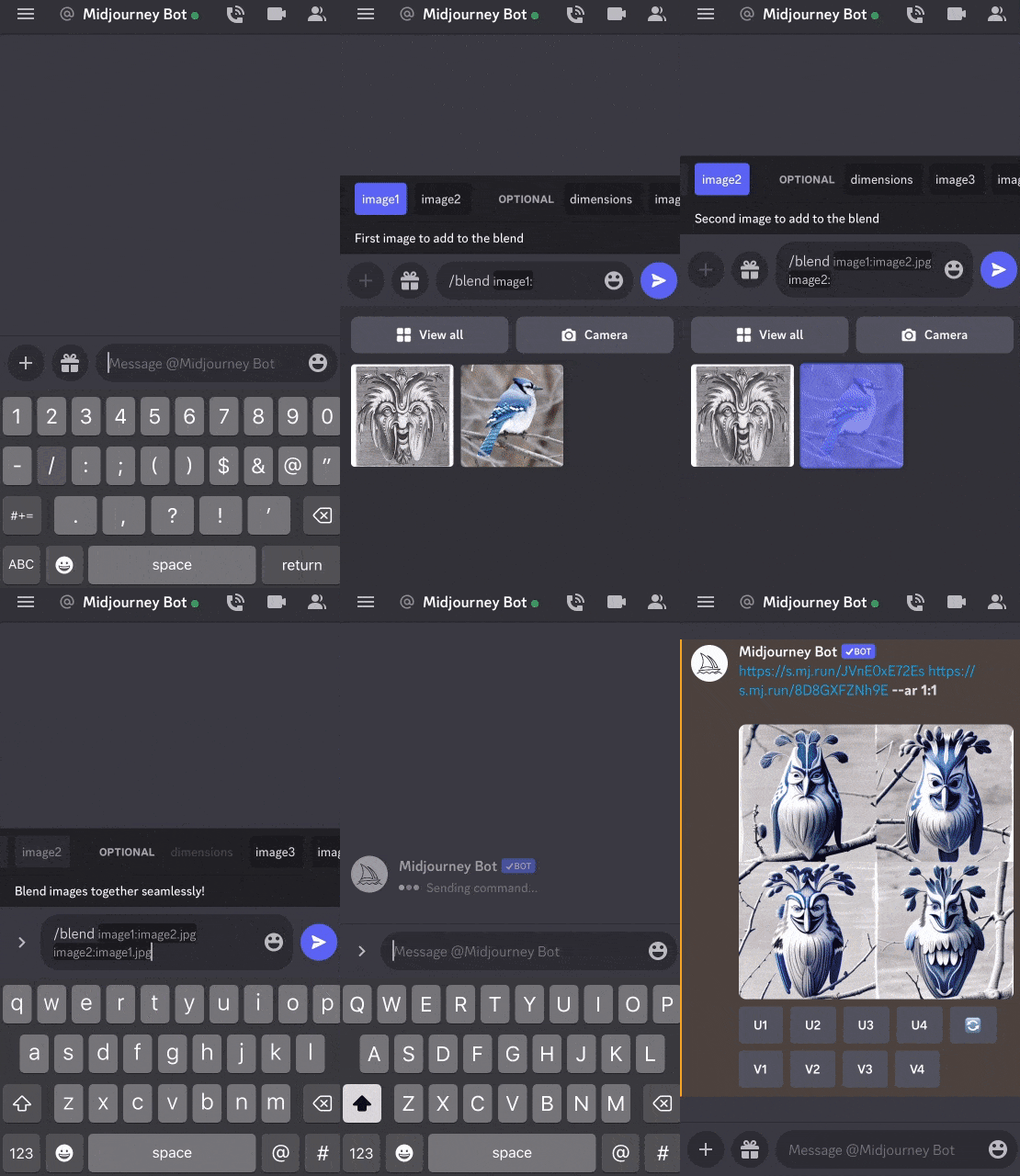
- Tapez la commande /blend
- Vous pouvez télécharger entre 2 et 6 images
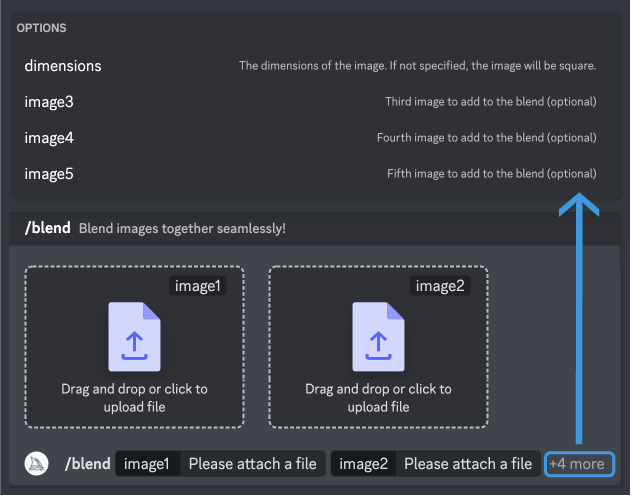
Puis rajoutez vos instructions et paramètres comme ceci 👇

Vous voulez un exemple ? Ces deux images ont donné le résultat ci-dessous 👇
Bon à savoir
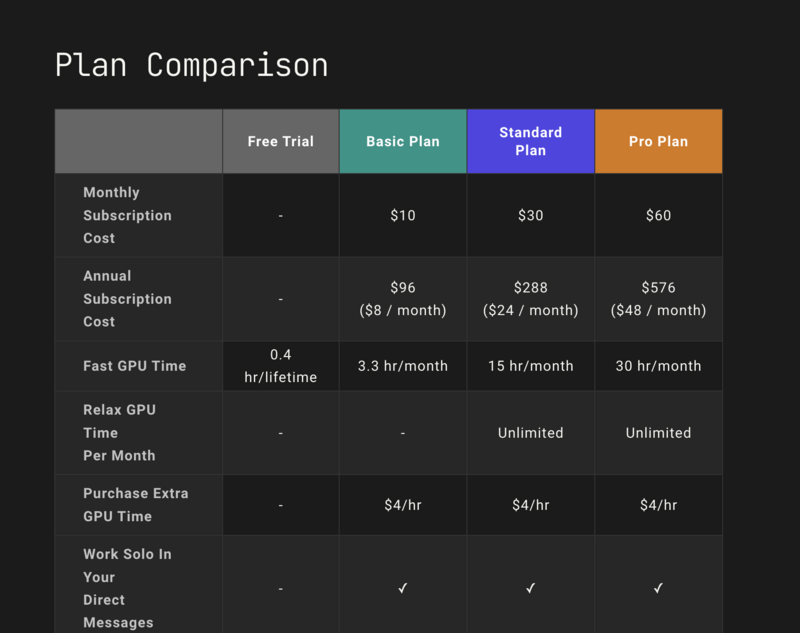
La période d’essai gratuite touche rapidement à sa fin, et Midjourney vous invite à souscrire à une formule payante à 10, 30 ou 60 $/mois donnant accès à davantage de temps pour générer les images et obtenir divers avantages.
Partage cet article 🔥
Si tu penses que cet article peut aider une personne dans ton entourage (ami.e, collègue, entrepreneur, famille), n'hésite pas à le partager ❤
Si au contraire, tu n'as pas aimé cet article (ou que tu as des suggestions d'améliorations) , envoie-moi un message en privé car c'est tout aussi précieux ! Merci 🙌
Infos pratiques avant de partir
- Suis-moi sur LinkedIn et active la cloche 🔔 pour être tenu informé des prochains posts
- Suis-moi sur Twitter
- Accède à tous les articles précédents
- Si tu n'es pas encore inscrit, c'est par ici 👇
Comments ()